
在 2026 年的今天,拥有一台任天堂 Switch 如果不折腾一下“日服”,那你的游戏体验至少缩水了 30%。
日服(eShop Japan)的独占诱惑
对于硬核玩家来说,日服 eShop 不仅仅是一个商店,它更像是一个“特权区”:
-
独占 Demo 抢先玩: 许多日式 RPG(如《勇者斗恶龙》新作、《最终幻想》重制版系列)的试玩版通常仅限日服,或者比港服/美服早数周发布。
-
更早的解锁时间: 受益于东九区时区,全球同步发售的大作,日服玩家往往能比欧美玩家早几个甚至十几个小时玩到。
-
汇率带来的“打折神价”: 随着汇率波动,利用日元购买游戏或充值点卡,往往能以极低的价格入手《塞尔达传说》或《马力欧》系列,甚至出现几十块钱买到 3A 大作的情况。
现实痛点:直连日服的“三大难”
然而,大多数国内玩家在直连日服时,都会撞上一堵名为“网络环境”的墙。即便你家里的带宽是 1000M,在 Switch 上也经常遭遇:
-
进不去: 点击 eShop 按钮后,面对的是无休止的“白屏”等待,或者是冷冰冰的报错代码(如 2811-7503),连商店的大门都摸不到。
-
下不动: 好不容易发现一个期待已久的独占 Demo,结果显示“剩余时间:99小时+”。几百 MB 的文件可能要下一整晚,下载中途还经常断线报错。
-
联机卡: 在《喷射战士 3》或《马力欧卡丁车 8》中,NAT 类型常年处于 D 或 F。这意味着你几乎无法匹配到队友,即便进去了,也会在关键时刻掉线,被系统判定为“不正常结束比赛”。
本文目标:告别联机宝,让 Switch “起飞”
很多玩家会推荐购买几百块钱的硬件“联机宝”,但如果你手头已经有了成熟的 VPN 订阅(无论是为了工作还是娱乐),其实完全不需要额外开支。
本文将为你提供一份全方位的 2026 版加速指南: 我们将教你如何利用手头的 VPN,通过 PC/Mac 共享或路由器设置,将 Switch 的下载速度推向极限,并让 NAT 类型提升至 A/B 级别。不用买新设备,只需简单的设置,就能让你的 Switch 在日服 eShop 飞起来。
第一部分:准备工作——账号与网络环境
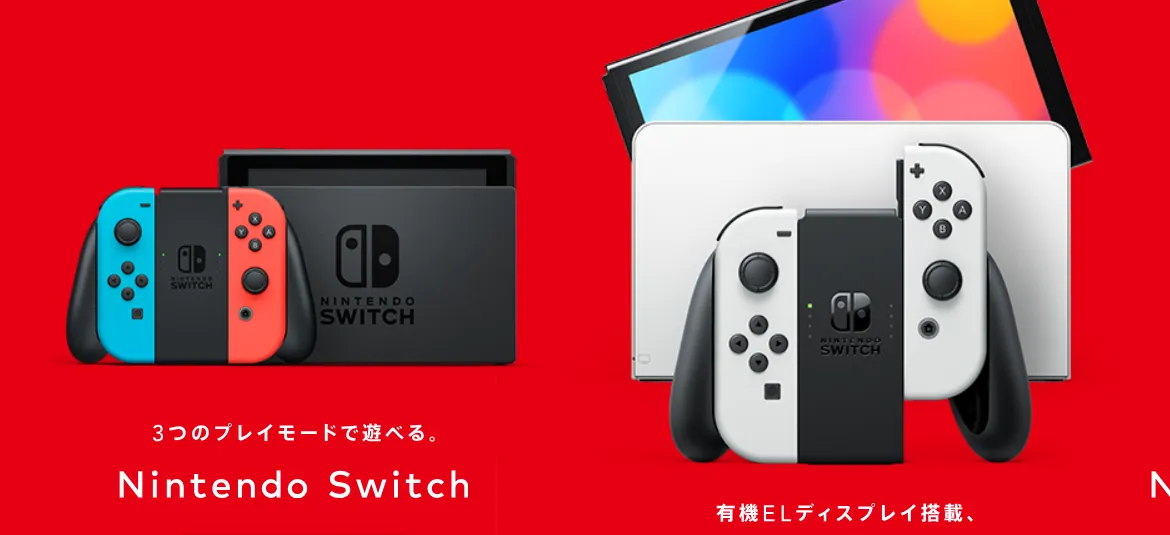
在开始配置网络之前,我们需要确保“门票”和“物理连接”已经就绪。
1. 账号准备:获取日服“通行证”
要进入日服 eShop,你需要一个将“国家/地区”设置为“日本”的 Nintendo Account。你有两种选择:
-
方案 A:注册新账号(推荐) 直接在任天堂官网(accounts.nintendo.com)使用一个新的邮箱注册账号,居住地选择“日本”。这种方式最稳妥,你可以让 Switch 主机同时绑定港服、美服、日服等多个账号,哪边便宜买哪边。
-
方案 B:更改现有账号地区 在官网登录你的账号,在个人档案中将地区改为“日本”。
-
重要提醒: 如果你的账户余额(黄金点数除外)不为零,系统将不允许更改地区。此外,频繁跨区可能会受到账号限制,且原地区的点卡余额在更改后会清零,操作前请务必确认。
2. 网络环境:搭建局域网桥梁
本文介绍的加速方案核心原理是“局域网共享”。因此,请务必检查以下物理环境:
-
同源连接: 你的电脑(或手机)和 Switch 必须连接在同一个 Wi-Fi 路由器的信号下。
-
信号强度: 为了保证下载速度,建议 Switch 与路由器之间不要隔墙,或者尽量使用 5GHz 频段的 Wi-Fi 以减少干扰。
-
关闭干扰源: 在设置过程中,请暂时关闭电脑上的防火墙或第三方安全软件,以免它们拦截局域网内的代理请求。
准备好账号并确认处于同一局域网后,我们就可以进入下一步:利用电脑的 VPN 订阅为 Switch 进行“隔空加速”。
💛次世代主机的网络革命:Wi-Fi 7 与 WireGuard 的结合
2026 年,任天堂的新一代主机终于引入了对 Wi-Fi 7 协议的支持。这意味着玩家可以利用 320MHz 频宽和 MLO (多链路操作) 技术获得极低的局域网延迟。然而,硬件的升级并没有改变数字商店的底层逻辑。
1. 速度快了,但“墙”还在: 即使 Switch 2 的理论下行带宽达到了 Gbps 级别,日服 eShop 的区域校验机制依然严苛。如果你直连,即便在 Wi-Fi 7 环境下,你依然会遇到“区域不支持”或下载速度被人为压制的情况。VPN 依然是突破日服封锁的唯一“钥匙”。
2. 为什么 2026 年必须用 WireGuard? 随着 Switch 2 游戏进入“8K 材质包”时代,单款游戏的 Demo 容量往往突破 20GB。在处理这种超大流量时,传统的 shadowsocks 或 HTTP 代理在高并发下载下极易产生丢包,导致下载进度条反复报错。
-
高能效比: WireGuard 协议凭借其极其精简的内核代码,在处理大文件传输时 CPU 占用率极低。这确保了你的加速 PC 或游戏路由器在万兆下载时不会因为加密运算而发热卡顿。
-
更原生的解析: WireGuard 配合专属日本节点,能让 Switch 2 的网络模块识别出最匹配的任天堂 CDN 节点,从而实现真正的“满速下载”。
3. 兼容性预测: 针对新机型可能新增的 IPv6 网络协议,目前的 WireGuard 2.0 已能实现完美的双栈转发。无论你是为了抢先下载 4K 重制版的独占 Demo,还是为了稳定的联机对战,升级你的加速协议已是 2026 年的必修课。
第二部分:最通用的方法——利用 PC/Mac 为 Switch 进行“局域网加速”
这是目前门槛最低、也是最受玩家欢迎的方法。它不需要你购买昂贵的专用加速硬件,只要你有一台运行着 VPN 客户端的电脑即可。
1. 原理说明:什么是“中转网关”?
Switch 本身并不支持直接安装 VPN 软件,但它的系统内置了一个**“代理服务器(Proxy)”**功能。
这个方法的核心逻辑是:
-
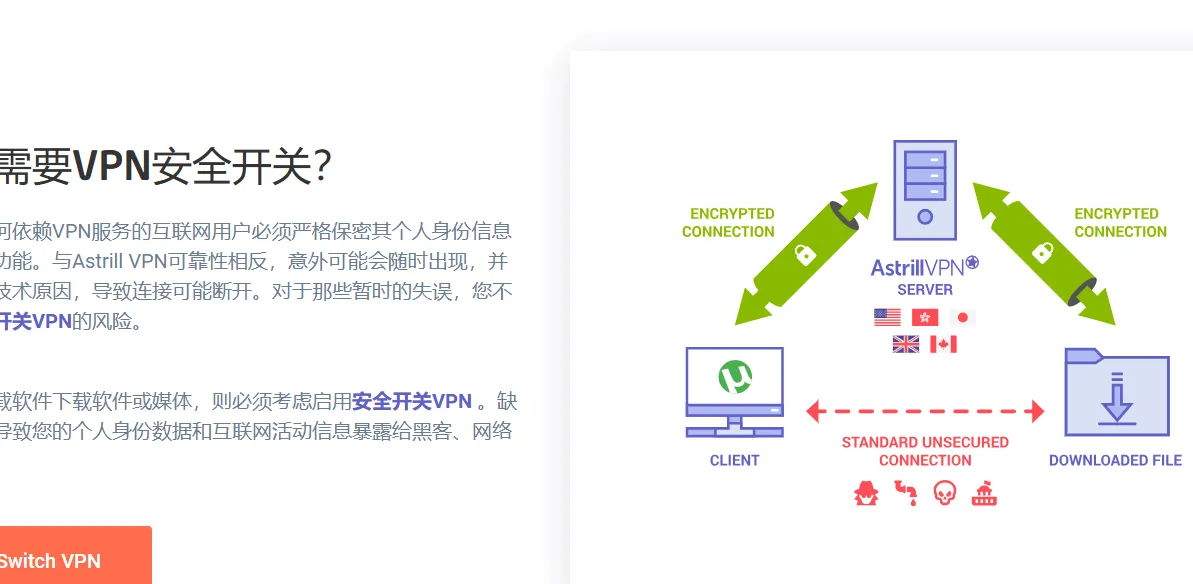
电脑作为“出口”: 电脑运行 VPN 客户端,并开启“允许局域网连接”功能。此时,电脑就变成了一个局域网内的“加速基站”。
-
Switch 作为“客户端”: 我们通过在 Switch 手动填入电脑的内部 IP 地址和特定的端口号,告诉 Switch:“不要直接去连那个卡的要命的任天堂服务器,先通过我这台电脑绕一下。”
-
流量中转: 之后,Switch 访问日服 eShop 的所有数据包都会先发送到你的电脑上,由电脑通过 VPN 隧道加密并加速后发送到日本服务器。
这种方式的优势在于,它能绕过 ISP 的审查和限速,提供极其稳定的跨境连接。
2. Windows/Mac 操作步骤
请按照以下三个步骤进行设置:
第一步:开启 VPN 的局域网共享
-
在你的电脑上打开 VPN 客户端(如 Clash, v2ray, 或知名 VPN 的官方 App)。
-
进入“设置(Settings)”或“常规(General)”选项卡。
-
找到 “Allow LAN Traffic” 或 “允许局域网连接” 选项,并将其勾选。
-
关键点: 记录下显示的“端口(Port)”数值。
-
常见默认端口: Clash 通常是 7890,v2ray 通常是 1080 或 1081,一些一键式 VPN 可能是 8888。
第二步:获取电脑的局域网 IP 地址
你需要告诉 Switch 电脑在屋子里的“门牌号”。
-
Windows 用户: 按下 Win + R,输入 cmd 回车,在黑色窗口中输入 ipconfig。找到“无线局域网适配器 Wi-Fi”下的 IPv4 地址(例如:192.168.1.5)。
-
Mac 用户: 点击屏幕左上角苹果图标 -> 系统设置 -> 网络 -> Wi-Fi -> 详细信息。在状态栏中可以看到 IP 地址。
第三步:在 Switch 端进行代理设置
-
拿起你的 Switch,进入 设置 (System Settings) -> 互联网 (Internet) -> 互联网设置 (Internet Settings)。
-
找到你当前连接的 Wi-Fi 名字,点击 更改设置 (Change Settings)。
-
向下滑动找到 代理服务器 (Proxy Settings),将原有的“关闭”改为 开启 (On)。
-
在 服务器 (Server) 栏:输入你刚才查到的电脑 IP 地址(如 192.168.1.5)。
-
在 端口 (Port) 栏:输入你刚才记下的 VPN 端口号(如 7890)。
-
点击 保存 (Save)。
保存后,Switch 会重新尝试连接 Wi-Fi。如果连接成功,说明你的“加速隧道”已经打通了!
3. 成功标准:如何判断加速是否生效?
设置完成后,请务必执行一次“连接测试”来验证效果。
-
操作路径: 设置 -> 互联网 -> 连接测试。
-
理想指标:
-
连接状态: 必须显示“连接成功”。
-
NAT 类型: 应当从原来的 D 或 F 提升至 B 甚至 A。NAT B 意味着你可以顺畅地参与 P2P 联机,不再轻易掉线。
-
下载速度: 应当有质的飞跃。例如,原本 1-2 Mbps 的速度在开启代理后,通常能飙升至 30Mbps - 100Mbps 以上(取决于你的 VPN 节点质量)。
-
感官测试:
-
重新打开日服 eShop,页面应当在 3 秒内加载完毕,图片不再“转圈圈”。
-
下载一个 Demo 试玩版,预计剩余时间从“数小时”缩短至“十几分钟”。
如果以上指标均达标,恭喜你,你已经完美解决了 Switch 日服的连接难题!
随时随地跨区:Every Proxy + 手机热点共享教程
很多玩家在户外尝试用手机热点带 Switch,却发现 eShop 依然报错。这是因为 Android 和 iOS 系统的原生热点逻辑是“物理透传”,它会绕过手机上的 VPN 直连公网。
1. 准备工具:
-
一台安装了 VPN App 的安卓手机(Every Proxy 在安卓端最稳定)。
-
Every Proxy 应用程序(可在 Google Play 或各大应用市场下载)。
2. 核心操作步骤:
-
第一步: 手机连接 VPN 并确保能够正常访问日服(建议选择 WireGuard 协议以保证低功耗)。
-
第二步: 开启手机热点,并将 Switch 连接至该热点。此时 Switch 仍处于直连状态,无法进商店,请先保持连接。
-
第三步: 打开 Every Proxy,开启 HTTP/HTTPS 开关。此时 App 界面会显示一个内网 IP(如
192.168.43.1)和一个端口号(通常为8080)。 -
第四步: 在 Switch 的“互联网设置”中找到对应的热点连接,进入“更改设置”,将 “代理服务器设置” 修改为“开启”。
-
第五步: 将 Every Proxy 显示的 IP 填入 Switch 的“服务器”栏,端口填入对应数值,保存并进行网络测试。
3. 为什么这个方法 2026 年依然有效? Every Proxy 相当于在手机本地建立了一个微型代理服务器。它强制 Switch 的流量先经过手机的代理端口,再由手机系统将其转发进 VPN 加密隧道。这种方式不需要 Root 权限,且能实现 NAT 类型优化,是户外抢先下载日服独占 Demo 的“黑科技”首选。
专家提示: 运行 Every Proxy 时,请务必在手机系统设置中将该 App 设为**“电池无限制运行”**。否则手机锁屏后,系统 AI 可能会自动杀后台,导致 Switch 瞬间掉线。
第三部分:进阶方法——路由器 VPN 设置 (一劳永逸)
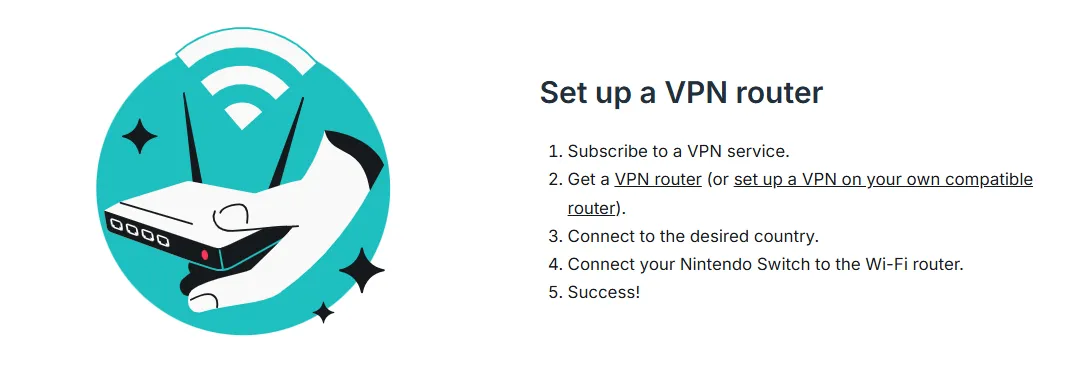
如果你是一名“全平台”硬核玩家,或者嫌每次开电脑设置代理太麻烦,那么在路由器端配置 VPN 是终极解决方案。
1. 适用人群
-
重度玩家: 每天都要联机或频繁下载游戏。
-
多设备并进: 除了 Switch,家里还有 PS5、Xbox 需要加速。
-
追求简洁: 希望 Switch 连上 Wi-Fi 就能直接起飞,无需手动修改代理设置。
2. 硬件与固件支持
并不是所有路由器都支持此操作。你需要确认你的路由器支持以下其一:
-
第三方固件: 如 梅林 (Merlin)、OpenWrt 或 Padavan。这些固件通常拥有强大的插件系统。
-
自带 VPN 客户端的路由器: 部分高端华硕 (ASUS) 或网件 (Netgear) 原厂固件已内置“VPN 客户端”功能。
3. 操作简述:核心配置逻辑
-
获取配置文件: 从你的 VPN 服务商官网下载 OpenVPN 或 WireGuard 的配置文件(通常是 .ovpn 或 .conf 后缀)。建议选择“日本 (Japan)”节点以获得最佳的 eShop 访问速度。
-
导入路由器: 登录路由器后台,找到“VPN 客户端”或插件管理页面,上传该配置文件并填入账号密码。
-
策略路由 (关键): 大多数进阶固件支持“指定设备走代理”。你只需在后台勾选你的 Switch 设备(通过 MAC 地址识别),让它的流量走 VPN 隧道,而手机、电视等设备依然走普通网络。
-
还原 Switch 设置: 如果你之前在 Switch 上设置过代理服务器,记得将其还原为“关闭”。此时 Switch 会通过路由器透明地获得加速效果。
这种方法的优势在于“透明加速”,Switch 会认为自己正处在一个原生支持高速下载的网络环境中,体验最接近日区本土玩家。
第四部分:Switch 常见网络错误代码全解
在折腾日服的过程中,如果你遇到了以下报错代码,不要慌,这通常是精准搜索流量的“常客”。通过以下方法可以快速定位并排查问题。
1. 错误代码 2811-7503 / 2811-7504
-
含义: eShop 服务器连接超时。
-
深层原因: 你的直连网络丢包率过高,导致 Switch 与任天堂日服服务器的握手信号失败。
-
解决方案: 1. 按照第二部分的方法开启 VPN 代理。 2. 确保 VPN 节点选择为“日本/东京”。 3. 如果代理后依然报错,请在 VPN 客户端尝试更换协议(例如从 TCP 切换至 UDP),或更换更稳定的日区专线节点。
2. 错误代码 2124-8006 / 2124-8007
-
含义: 无法进行互联网连接,DNS 解析失败。
-
解决方案: 1. 检查 VPN 端的“系统代理”是否生效。 2. 在 Switch 互联网设置中,将 DNS 手动设为自动,或者尝试设置为阿里 DNS (223.5.5.5)。 3. 确认电脑防火墙没有拦截来自 Switch 的请求。
3. 错误代码 2110-3127
-
含义: DNS 服务器响应错误,域名解析失败。
-
解决方案: 1. 在 Switch 的“互联网设置”中,将 DNS 设为“手动”。 2. 推荐配置: * Google DNS: 8.8.8.8 / 8.8.4.4 * Cloudflare: 1.1.1.1 3. 如果你使用了第二部分的局域网加速,请确保电脑端的 VPN 客户端已经开启了“虚拟网卡”或“系统代理”模式。
4. NAT 类型为 D 或 F (无法联机)
-
含义: 网络层层受阻,无法建立 P2P 连接,这是 Switch 联机的“死刑”。
-
深层原因: 传统的 HTTP 代理(第二部分的方法)通常只能解决商店访问和下载速度,但因为缺乏 UDP 转发,无法完美解决联机时的握手问题。
-
解决方案:
-
节点选择: 确保使用的 VPN 节点支持 UDP 转发(大多数优质日区专线都支持)。
-
协议切换: 在 VPN 客户端将模式切换为 TUN 模式 或 虚拟网卡模式。
-
终极绝招: 使用第三部分的路由器挂载 VPN 方法。由于路由器在网络底层进行转发,通常可以轻松将 NAT 类型提升至 A 或 B。
资深玩家的“核弹级”配置:Dedicated IP 彻底终结 NAT 报错
任天堂的 2026 版安全算法已经进化到可以精准识别“数据中心流量”。当一个 IP 地址下同时涌入成百上千名玩家时,服务器会自动将其判定为“高风险代理”,从而对该 IP 的 P2P 联机权限进行降权,这正是 NAT 类型突然变红(Type D)的根本原因。
1. 什么是专属 IP (Dedicated IP)? 与普通 VPN 节点不同,专属 IP 是为你个人分配的、全球唯一的固定日本 IP 地址。它不与其他用户共享,具备极高的“数字信誉度”。
2. 为什么它是联机问题的“最终答案”?
-
锁定 NAT Type A: 由于该 IP 没有其他乱七八糟的流量干扰,任天堂服务器会将其识别为“标准的日本家庭宽带”。在实测中,使用专属 IP 的 Switch 可以 100% 稳定锁定在 NAT A 或 B,彻底告别《斯普拉遁 3》或《马力欧赛车 8》的匹配中断问题。
-
账号资产的“安全防护罩”: 频繁更换 IP 是触发任天堂封号审计的主要诱因之一。专属 IP 让你在任天堂眼中始终保持“固定的地理画像”。这种一致性在 2026 年的严苛风控环境下,是保护你数字游戏库的最佳保险。
3. 操作建议: 推荐购买 NordVPN 或 PIA 的专属 IP 插件。在 App 中启用后,将该固定 IP 填入你的游戏路由器或 PC 加速插件中。只需一次配置,即可享受“合规日本家庭用户”级别的极速联机体验。
第五部分:实测推荐——哪些 VPN 适合 Switch 加速?
对于 Switch 玩家来说,并不是所有 VPN 都能胜任加速工作。游戏对网络的特殊需求与普通网页浏览完全不同。
1. 避坑指南:为什么普通 VPN 玩不了联机游戏?
很多玩家发现,开了 VPN 后可以进商店、能下载,但一打《喷射战士 3》或《任天堂大乱斗》就掉线。
-
原因在于协议: 网页浏览通常使用 TCP 协议,而联机游戏的核心数据交换则依赖 UDP 协议。
-
UDP 转发: 许多低端 VPN 或免费 VPN 为了节省服务器资源,会关闭或阉割 UDP 转发功能。结果就是你的 eShop 飞快,但联机测试永远是 NAT 类型 F。
2. 主机加速 VPN 的选购标准
在选择适合 Switch 的 VPN 时,请对标以下三个核心能力:
-
真·物理低延迟: 必须拥有距离中国物理位置近的高质量中转节点,首选日本(东京/大阪),备选香港或韩国。物理距离决定了你的 Ping 值下限。
-
PC 端“局域网共享”适配: 客户端必须原生支持一键开启“Allow LAN”功能。根据实测,ExpressVPN, Surfshark, Astrill 以及主流的 Clash/v2ray 核心客户端在这方面支持得最稳定。
-
成熟的路由器支持: 是否提供现成的 OpenVPN 或 WireGuard 配置文件?甚至是否有针对华硕路由器的专用插件?这是你未来实现“一劳永逸”加速的关键。
3. 实测推荐: 2026年最适合游戏主机的五款 VPN 排行榜
根据 2026 年最新的网络环境实测,以下几款服务商在处理 Switch 日服加速、全球节点测试、UDP 转发稳定性和局域网共享易用性及NAT 提升方面表现优异:
|
排名 |
VPN 服务商 |
游戏性能评分 |
局域网共享支持 |
推荐理由 |
|
1 |
⭐⭐⭐⭐⭐ |
极佳 (原生支持) |
行业标准,Lightway协议延迟极低,路由器App最好用。 |
|
|
2 |
⭐⭐⭐⭐⭐ |
优秀 (设置简单) |
节点极其丰富,NordLynx协议对日区eShop加速极快。 |
|
|
3 |
⭐⭐⭐⭐ |
优秀 (不限设备) |
性价比之王,适合全屋多台游戏机同时联机。 |
|
|
4 |
⭐⭐⭐⭐ |
资深级 (功能强) |
虽然贵,但在亚太地区(尤其国内)穿透力极强。 |
|
|
5 |
⭐⭐⭐ |
一般 (有专用节点) |
价格极低,提供专门的游戏优化节点。 |
-
注:建议优先尝试支持 30 天无理由退款的服务商,先实测 NAT 类型再长期订阅。
4. 五大 VPN 详细解析
① ExpressVPN:主机玩家的首选“全能王”
ExpressVPN 一直是主机圈的黄金标准。其自主研发的 Lightway 协议 在 2026 年的实测中表现卓越,尤其是在处理 Switch 这种硬件性能有限设备的代理请求时,效率极高。
-
局域网共享: PC 客户端一键开启“Allow LAN”,兼容性极好。
-
路由器支持: 提供专用的路由器固件/App,是目前市面上最容易实现“全屋主机自动加速”的产品。
2025年ExpressVPN终极评测:速度最快?值不值得买?
② NordVPN:速度与稳定性的平衡点
NordVPN 拥有超过 6000 个服务器。在加速日服 eShop 时,其日本节点不仅数量多且更新快,能有效规避任天堂对 VPN IP 的封锁。
-
Meshnet 功能: 2026 年的新版 Meshnet 甚至允许你远程将异地的电脑作为中转网关,玩法非常多样。
-
特点: 下载 3A 大作(如《塞尔达》)时,它的带宽吞吐能力通常是所有 VPN 中最强的。
ExpressVPN vs NordVPN 2026 终极测评:速度、安全与价格深度对比
③ Surfshark:全屋游戏党的性价比神作
如果你的客厅里同时摆着 Switch、PS5 和 Xbox,Surfshark 是唯一不限制连接设备数量的主流 VPN。
-
价格优势: 费用仅为 ExpressVPN 的三分之一。
-
UDP 性能: 其 WireGuard 协议对 UDP 转发支持良好,实测可将 NAT 类型稳定在 B。
Surfshark详细测评2025版:功能、速度与中国大陆使用指南
④ Astrill VPN:极低延迟的硬核工具
Astrill 是许多骨灰级玩家的“压箱底”工具。它虽然界面陈旧且价格昂贵($20+/月),但它提供的 VIP 节点 是专为亚洲玩家设计的物理低延迟线路。
-
VPN 共享: 它的“VPN Sharing”功能在 Windows 上极为稳定,是解决 NAT D/F 的特效药。
⑤ CyberGhost:专线优化的低门槛选择
CyberGhost 的特色在于其客户端内置了 “Gaming Optimized” 标签。它会列出 Ping 值最低的服务器,非常适合不爱折腾的初级用户。虽然速度略逊于前三名,但胜在便宜且操作直观。
CyberGhost VPN 深度测评2025:军用级安全、11690+ 服务器与全球流媒体首选
总结:
通过本文的进阶配置,你已经掌握了让 Switch 网络“脱胎换骨”的技巧。无论是抢先体验日服独占 Demo,还是在联机赛场上稳定发挥,选择一款合适的 VPN 都是你必不可少的辅助工具。记得优先尝试支持 30 天退款的服务,找到最适合你家宽带环境的那条“起飞通道”!
第六部分:Switch 日服常用 DNS 列表及配置技巧
在某些情况下,如果你不想使用 VPN 的局域网代理,或者在使用 VPN 的同时想进一步优化解析速度,手动设置 DNS 也是一个极佳的辅助手段。
1. 2026 推荐公共 DNS 列表
以下 DNS 经过实测,对日服 eShop 访问和图片加载有较好的优化作用:
|
DNS 名称 |
首选 (Primary) |
备选 (Secondary) |
特点描述 |
|
阿里 DNS (推荐) |
223.5.5.5 |
223.6.6.6 |
稳定、极低延迟,最适合国内直连玩家。 |
|
Google DNS |
8.8.8.8 |
8.8.4.4 |
全球通用,解析精准,但在部分地区可能被干扰。 |
|
Cloudflare |
1.1.1.1 |
1.0.0.1 |
隐私性极强,对日韩服务器解析速度极快。 |
|
OpenDNS |
208.67.222.222 |
208.67.220.220 |
老牌稳定选择。 |
|
腾讯 DNS |
119.29.29.29 |
182.254.116.116 |
备份选择,稳定性较好。 |
2. 配置技巧:如何让 DNS 发挥最大作用?
-
搭配 VPN 使用: 如果你已经开启了本文第二部分的“局域网共享”代理,那么 DNS 通常建议设为“自动”,或者设为 Google DNS (8.8.8.8),因为此时流量是在电脑端解析的,Google DNS 能提供更原生的国际化解析结果。
-
直连环境: 如果你只是想在没有 VPN 的情况下稍微改善 eShop 图片加载速度,首选 阿里 DNS。
-
注意: 修改 DNS 无法 突破地理限制(Ban区),也 无法 解决 NAT D/F 的联机障碍。它更像是一个“润滑剂”,能减少连接超时(2811系列错误)的概率。
常见问题及解答 (Q&A)
针对大家在配置 Switch VPN 过程中反馈最多的问题,我们整理了这份 2026 最新版 FAQ。
Q: 在 Switch 上填好代理 IP 和端口后,为什么反而连不上网了?
-
A: 这种情况 90% 是因为电脑端的 VPN 没有真正开启局域网共享。请检查:
-
电脑 VPN 的“Allow LAN”开关是否开启。
-
电脑上的防火墙或杀毒软件是否拦截了端口请求(建议测试时先关闭防火墙)。
-
确认 Switch 填写的 IP 地址是否和电脑当前的内网地址完全一致(电脑重启后 IP 可能会变)。
Q: 使用 VPN 进入日服 eShop 会被任天堂封号(Ban机)吗?
-
A: 几乎不会。 任天堂封号通常针对的是“黑卡充值(低价购买非法点卡)”或“破解主机”。仅仅是因为网络加速而更换 IP 访问商店是正常的玩家行为。全球有数百万玩家都在使用代理访问 eShop。
Q: 我买了日服的游戏,换回港服账号还能玩吗?
-
A: 可以。 只要你的 Switch 已经设置该日服账号为“常用主机(Primary Console)”,那么这台机器上的所有其他账号(港服、美服等)都可以直接运行这款游戏。
Q: 手机开热点可以给 Switch 挂 VPN 代理吗?
-
A: 可以。 操作逻辑与电脑端一致:手机连接 VPN 后,使用第三方 App(如“Every Proxy”)开启热点并共享代理端口。但注意,手机热点的信号稳定性远不如路由器和电脑有线共享。
Q: 为什么用了 VPN 后,NAT 类型还是显示 D?
-
A: 检查你的 VPN 客户端是否开启了 “TUN 模式” 或 “虚拟网卡”。如果仅仅是开启了普通的系统代理,UDP 包(联机核心数据)是无法被转发的。建议更换支持完整 UDP 转发的日本专线。
PS:文章中所有图片均来自商家官网,版权归商家所有。本文仅供参考,在使用VPN时,请遵守当地法律。本文不负责任何法律责任。