
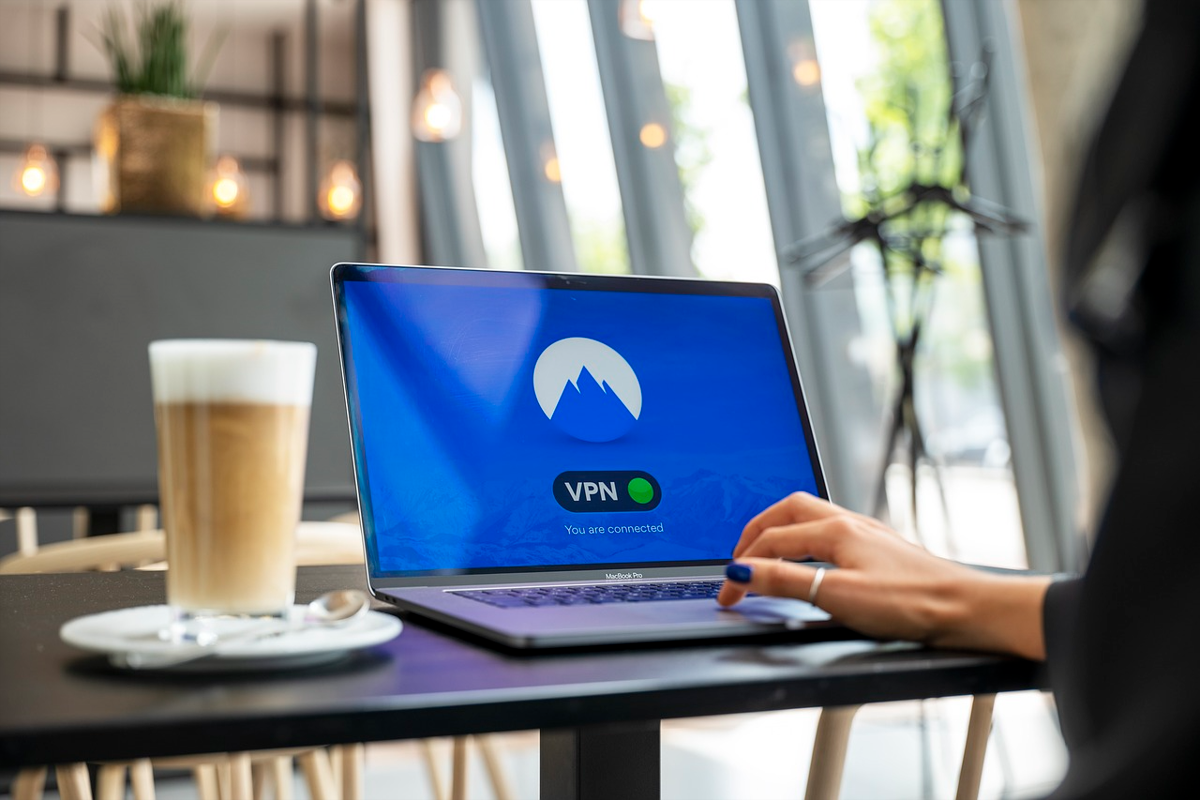
一提到 VPN,你可能就觉得头大,脑子里是不是立马浮现出密密麻麻的代码和复杂的配置?
别担心,现在市面上靠谱的VPN服务,大多都有超好用的App,安装就像装微信一样简单,已经进化到了“一键安装、一秒连接”的程度。即使你的设备(比如游戏机或智能电视)没有App,也有“智能DNS”这种简单的替代方案。
相信我,看完这篇,你就能在任何设备上,把自己的网络安全堡垒轻松搭建起来了。
第一步:如何设置和使用VPN?
1. 首选官网订阅VPN
建议直接去VPN的官网订阅,而不是通过苹果App Store或Google Play Store。为什么?
-
确保退款保障:只有在官网上订阅,你才能确保享受 VPN 服务商提供的可靠退款保证(所有靠谱的VPN都有)。如果你通过应用商店购买,你就得遵守平台的退款政策,而不是VPN自己的。
选择套餐时,你会发现VPN通常提供短期(按月)和几种长期套餐。记住:时间越长越划算。
2. 用App设置VPN的“保姆级”详细流程(Windows/Mac/手机)
你已经订阅好了,接下来我们开始安装并设置:
第 1 步:设备兼容性与选择
顶级VPN会为你所有主流设备提供支持,但形式略有不同:
-
原生应用程序(全功能):VPN会为 Windows、macOS、安卓 (Android) 和 iOS (iPhone/iPad) 提供专门的原生App。这是最安全、功能最全的安装方式。
-
浏览器扩展程序(轻量级):如果你只想保护浏览器里的流量,VPN还提供 Chrome、Firefox 和 Edge 扩展程序。【重要提醒】扩展程序只保护浏览器里的数据,电脑上其他应用程序的流量(比如下载器或游戏)是不受保护的。
第 2 步:安装与首次登录
-
下载:在你的设备上,从 VPN 官网下载对应的安装包(或通过手机应用商店)。
-
安装:像安装任何软件一样,双击或点击安装文件,按照提示完成安装。
-
登录:打开应用程序,输入你在官网订阅时使用的用户名和密码。
第 3步:关键设置,确保你不“裸奔”
登录后,你可能会看到一些设置提示,这里有两个最重要的选项建议你立即检查:
-
【必勾选】“开机自动启动 VPN”:强烈建议勾选这个选项,它能防止你忘记手动开启 VPN 就上网的情况(也就是“裸奔”),确保你的设备一开机就处于安全状态。
-
【可拒绝】“发送故障报告数据”:你可以轻松选择拒绝,或者是否希望在设备启动时自动开启 VPN,顶级的 VPN 服务商不会强制你分享这些数据。
第 4 步:连接服务器,开始安全冲浪(最关键的一步!)
当你完成上述设置后,下一步就是选择一个服务器并连接:
-
“找目标”:定位你想去的国家,大多数 VPN App 内有一个清晰的服务器列表,列表顶部通常带有一个搜索框,你只需输入国家名称或向下滚动就能找到。有些高级 VPN 甚至会用世界地图的形式用图标标出服务器的地理位置,选择起来非常直观。
-
“点连接”:一秒进入安全通道,找到目标地区的服务器后,直接点击并选择服务器。这时,有的 App 设计是“点击即连接”,而有的 App 则还需要你再点击一次 “连接 (Connect)” 按钮。 当 VPN 应用程序显示 “已连接 (Connected)” 后,恭喜你,你的网络流量已经进入了安全的加密隧道!
【Pro 提示】连接成功后,默认设置已经足够安全。但如果你是追求极致速度的影迷或玩家,或者对隐私安全有更高要求,别忘了去看看 第 4 节(进阶设置),那里有高手们的配置秘籍!
【Linux 用户特别提醒】
由于 Linux 系统的特性,你通常需要使用命令行界面(Terminal)来完成安装和控制 VPN 应用程序。虽然步骤会稍微多一些,但 VPN 官网上通常会有详细的指令说明。
3. 如何为游戏机、智能电视获取VPN?
对于像 PS、Xbox、智能电视或媒体播放器 这种原生不支持VPN App的设备,你有两种选择:
方案一:使用智能 DNS(Smart DNS)—— 专为“看片”设计
-
用途与安全性:仅适合在线观看受地理限制的内容。安全性极低! 它不加密流量,不隐藏真实IP。如果涉及隐私或敏感操作(如网银转账),请跳过它!
-
设置流程(像换个WiFi密码一样简单):
-
激活:去VPN官网的账户后台,找到“智能 DNS”选项,注册你的IP地址,并获取VPN提供的DNS地址(通常是两串数字)。
-
配置:在你的电视或游戏机上,找到网络设置里的 DNS 设置,把VPN提供的地址输进去。
-
选择国家:在VPN账户后台选择你想要的目标国家。搞定!开始看片吧!
【备用方案】如果你的 VPN 不提供 Smart DNS,还有一个临时的办法:你可以尝试共享 Windows 台式机或笔记本电脑的 VPN 连接(连接 VPN 后,在电脑上创建热点即可)。
方案二:在路由器上设置VPN(终极方案)
这是最省事、最强大的方法!一旦设置好,你家所有连WiFi的设备(包括客人设备)都能自动获得VPN保护,完全没有设备数量限制!
|
方式 |
难度 |
成本 |
建议 |
|
购买预配置路由器 |
最简单 |
最高 |
适合预算充足、不想动手的新手 |
|
安装原生App(部分支持) |
中等 |
中等 |
检查你的VPN是否为你的路由器型号提供了App |
|
手动安装(刷固件) |
最复杂 |
最低 |
风险大!操作不当可能损坏路由器,必须严格遵循VPN服务商提供的精确指南 |
第二步:精细设置——桌面系统和移动设备
1.桌面系统配置清单
如果你想手动配置,或者想了解官方App和系统内置方案的区别,请看这张清单。记住:官方App/第三方客户端永远是首选!
|
系统 |
推荐方案 (安全 + 简单) |
备用方案 (系统内置) |
友善小贴士 |
|
Windows 10/11 |
首选:官方App / OpenVPN / WireGuard 客户端 1. 从官网下载 官方客户端 (最推荐) 2. 导入配置文档,输入账号密码,一键连接 |
系统自带客户端 (IKEv2/L2TP/PPTP/SSTP) 1. 设置 > 网络和互联网 > VPN > 添加 VPN 连接 2. 类型 选 IKEv2 或 L2TP (PPTP安全性极低,请避免)。 3. 填写连接信息、服务器地址、用户名和密码 |
内置客户端不支持最强的 WireGuard 和 OpenVPN 协议。 为了你的数据安全,请优先使用官方App |
|
macOS |
首选:官方App / Tunnelblick (OpenVPN 客户端) 1. 下载并安装 VPN官方App 或 Tunnelblick 2. 双击 .ovpn 配置文件,App会自动完成安装 3. 点击菜单栏图标,选择配置并连接 |
系统自带客户端 (IKEv2/L2TP) 1. 系统设置 > 网络 > 点击左下角 “+” 2. 接口选 VPN,类型选 IKEv2 (推荐) 3. 填写服务器地址和认证信息,应用并连接 |
macOS 原生设置对 OpenVPN 支持不好。 如果使用 OpenVPN 协议,Tunnelblick 是最佳帮手 |
|
Linux |
首选:从文件导入配置 (最快) 1. 打开 “活动概览”,搜索并打开 “网络” 2. 点击左下角 “+” > 选择 “从文件导入” 3. 直接导入 .ovpn 或 .conf 文件即可 |
手动配置 1. 选择你需要的 VPN 类型 (如 OpenVPN/WireGuard) 2. 注意: 需要先确保已安装对应的 Network Manager 插件 (例如 network-manager-openvpn-gnome) |
Linux用户可以直接导入配置文件,这是最省力又最安全的方法 |
2.移动设备配置清单
移动设备设置通常比电脑更简单,但如果你需要手动配置,下面是步骤。
|
系统 |
推荐方案 (安全 + 便捷) |
备用方案 (手动配置) |
友善小贴士 |
|
安卓 (Android) |
首选:官方App 或 OpenVPN Connect 1. 最简单:在 Google Play 或官网下载 VPN官方App 2. OpenVPN:下载 OpenVPN Connect App,然后导入 .ovpn 文件 3. 特殊情况 (无法访问 Play Store):从官网下载 APK文件,并允许安装未知应用 |
手动设置原生 VPN (L2TP/IKEv2) 1. 设置 > 无线和网络设置 > VPN > 点击 “+” 2. 填写 名称、VPN 类型、服务器等详细信息 3. 保存并连接 |
手机用户强烈推荐 IKEv2 协议!它有 MOBIKE 功能,意味着你在 Wi-Fi 和 4G/5G 之间切换时,连接不会中断 |
|
iOS (iPhone/iPad) |
首选:官方App 或 OpenVPN Connect 1. 最简单:在 App Store 中搜索并安装 VPN官方App 2. OpenVPN:下载 OpenVPN Connect App,然后导入 .ovpn 配置文件 |
手动设置原生 VPN (IKEv2/L2TP) 1. 设置 > 通用 > VPN 与设备管理 > VPN 2. 添加 VPN 配置,类型选 IKEv2 (推荐) 3. 填入服务器地址和认证信息,点击 完成 保存 |
苹果用户最省心,大部分VPN官方App都做得非常流畅,App Store 点一点就能搞定,手动设置通常只在极特殊情况下才需要 |
第三步:进阶设置:像Pro一样优化你的连接
恭喜完成基础连接!现在,我们来解锁你的 VPN 专家模式,让它“跑得更快、藏得更深”。这些设置不是必须的,但能帮你把VPN的性能发挥到极致!
这里为你你准备了一张“专家配置清单”,所有最重要的优化项和对应的最佳使用场景都在这里了,你直接对号入座,找到最适合你的配置就行。
|
设置项 |
作用和建议 |
你的最佳使用场景 |
|
VPN 协议 |
它是安全隧道的基础,决定速度和安全!App通常会自动选择最佳协议,但你可以手动切换,或使用某些 VPN 专有的优化协议(如 Lightway) |
全部 |
|
OpenVPN |
公认最安全的“老大哥”。它是开源的,经过了无数次安全审核,超级可靠。选择它,隐私绝对稳 |
安全和隐私 |
|
WireGuard |
速度之王! 它代码简洁、效率极高,设计目标就是比 OpenVPN 快得多。但出现时间比 OpenVPN 晚,可靠性有待确认 |
看在线视频、玩游戏 |
|
IKEv2/IPSec |
移动设备首选。它支持 MOBIKE 功能,意味着你在 Wi-Fi 和 4G/5G 切换时,连接也不会断。手机用户必选 |
手机用户(经常移动) |
|
自动安全开关 (Kill Switch) |
你的“网络降落伞”。如果 VPN 意外掉线,它会立刻切断你的所有网络连接,防止你的真实 IP 地址等个人信息泄露。必须开启 |
安全和隐私、下载种子文件 |
|
泄露保护 |
App 默认开启,是防止你的 IP/DNS 和 WebRTC 信息泄露的防御墙。你可以随时用 iplak.net 等工具检查你的 VPN 是不是藏好了你的真实 IP |
安全和隐私 |
|
专用服务器 |
这些服务器经过 VPN 团队的专线优化和硬件强化,旨在为特定活动(如高清流媒体、P2P 下载)提供更强的性能和更稳定的连接 |
全部 |
|
流媒体服务器 |
专门为看高清视频优化,硬件更好,能保证你高清视频串流时不会卡顿 |
看在线视频 |
|
种子下载服务器 |
支持 P2P 文件传输,拥有超强的硬件来提升下载速度,并提供额外的隐私保护 |
下载种子文件 |
|
游戏服务器 |
这些服务器部署在低延迟区域,采用更强悍的硬件来降低 Ping 值飙升的风险,让你的游戏体验更流畅 |
玩游戏 |
不同场景下的Pro级配置速查表
|
你的目标是? |
推荐设置清单 |
|
最高安全和隐私(比如工作、敏感操作) |
启用 Kill Switch 和泄露保护 → 协议选择 Lightway、OpenVPN 或 WireGuard → 确保 VPN 设置为开机自启 |
|
看高清视频(流媒体) |
协议选 WireGuard → 连接流媒体专用服务器 → (大屏设备)启用智能DNS |
|
下载种子文件 (P2P) |
启用 Kill Switch 和泄露保护 → 连接种子下载专用服务器 |
|
玩游戏(追求低延迟) |
协议选择 Lightway 或 WireGuard → 连接延迟最低的服务器(优先选择游戏专用服) → 启用泄露保护 |
最后一步:快速排查——设置完VPN还是连不上怎么办?
即使你用的是最棒的VPN,偶尔也可能遇到问题。别慌,试试这几个简单的办法:
-
检查网络:确保你的互联网连接是正常的。
-
切换服务器:换一个不同国家或地区的服务器试试。
-
更新/更改协议:检查VPN是否有更新,或者尝试手动切换VPN协议(比如从OpenVPN换到WireGuard)。
-
清缓存:清除浏览器或App的 cookie和缓存。
-
联系客服:如果以上都不行,直接联系VPN的客服(毕竟你都花钱了,得用起来!)。
常见问题 Q&A
问:我需要在每台设备上都安装VPN吗?
答:这取决于你的需求。如果你只是想看在线视频,只在电视上装就行。但如果你想确保所有上网行为的隐私安全,那么最好在所有联网设备上都安装,或者在路由器上设置(参考上面路由器方案)。
问:一个VPN账号能同时连接多少台设备?
答:大多数VPN会限制一个账户可以同时连接的设备数量,通常支持 5 到 10 台设备。但就像我们前面说的,在路由器上设置VPN可以绕过这个限制,保护整个家庭网络。
问:自己搭建VPN服务器好不好?
答:搭建自己的服务器有好处,比如你可以随时随地访问家里的本地网络,数据也不用交给第三方公司。但过程非常复杂,维护不当会遇到网速慢和安全风险。如果你想省心,我强烈建议订阅一个无日志政策经过独立审计的可靠VPN。