
在2026年的今天,虽然云服务和高速光纤已普及,但“联机”这件事对于许多玩家和极客来说,依然存在一道难以跨越的隐形高墙。要理解 LogMeIn Hamachi 为何被称为“联机神器”,我们需要先从这道墙——NAT与端口映射说起。
为什么需要虚拟局域网?Hamachi的诞生背景
1、传统联机痛点:公网IP与端口映射的“噩梦”
相信很多《Minecraft》、《泰拉瑞亚》或老游戏的玩家都经历过这样的绝望:明明朋友就在线上,但无论怎么输入 IP 地址,屏幕上永远显示“无法连接服务器”。这背后的罪魁祸首,通常是复杂的网络架构。
什么是 NAT (网络地址转换)?
简单来说,互联网就像一个巨大的公寓楼(公网),而你家里的路由器就是一个具体的房间。为了解决 IP 地址不够用的问题,运营商通常不会给每个设备(你的电脑、手机、游戏机)分配一个独立的公网 IP(门牌号)。相反,路由器使用 NAT (Network Address Translation) 技术,给家里的设备分配内网 IP(如 192.168.1.x)。
-
比喻:你的电脑就像住在公寓里的一个没有对外门牌号的“次卧”。外部的数据包裹(朋友的联机请求)只能送到公寓大门口(路由器的公网IP),却不知道具体该送进哪个房间。
什么是端口映射 (Port Forwarding)?
为了让朋友能连上你的游戏主机,你必须充当“门卫”,告诉路由器:“凡是送到 25565 端口(Minecraft 默认端口)的数据包,请全部转交给 192.168.1.5 这个房间。”这就是 端口映射。
为什么它是普通用户的“噩梦”?
-
公网IP稀缺 (CGNAT):在2026年,IPv4地址极度枯竭。绝大多数宽带运营商(ISP)甚至不再提供动态公网IP,而是使用 CGNAT 技术。这意味着你家的路由器也是在大局域网里,根本没有对外的“公寓大门”,端口映射直接失效。
-
配置繁琐:不同品牌路由器的后台界面千差万别,设置静态IP、TCP/UDP协议选择、防火墙放行……任何一步出错都会导致联机失败。
-
安全风险:直接将内网端口暴露在公网,就像为了收快递把家里窗户一直开着,极易遭受黑客扫描和攻击。
2、LogMeIn Hamachi是什么?核心技术解析:虚拟网卡、P2P 直连与 AES-256 加密
正是为了解决上述“内网穿透”的难题,LogMeIn Hamachi 应运而生。它不是一款简单的加速器,而是一个零配置的虚拟专用网络 (VPN) 服务,或者更准确地说是虚拟局域网 (Virtual LAN) 构建工具。
核心技术:P2P (点对点) 与中继穿透
Hamachi 的强大之处在于它融合了两种核心通信模式:
-
P2P (Peer-to-Peer) 直连:这是 Hamachi 的首选模式。它利用 UDP 打洞技术(UDP Hole Punching)尝试让两台处于不同 NAT 后的设备直接建立连接。如果成功,数据不经过第三方服务器,速度最快,延迟最低(绿灯状态)。
-
中继服务器 (Relay Server):当复杂的防火墙或对称型 NAT 导致无法直连时,Hamachi 会自动启用中继模式。数据会通过 LogMeIn 的服务器进行转发。虽然这会增加延迟(出现“黄叹号”或蓝灯),但它保证了“无论环境多恶劣,总能连通”的兜底能力。
工作原理简述
当你安装 Hamachi 后,它会在你的操作系统中安装一个虚拟网卡。
-
虚拟化:Hamachi 会给这块网卡分配一个以 25.x.x.x 开头的专属 IP 地址。
-
隧道建立:无论你和朋友身处世界的哪个角落,只要加入了同一个 Hamachi 网络,软件就会在你们之间建立一条经过高强度加密(通常是 AES-256 标准)的隧道。
-
局域网模拟:对于操作系统和游戏程序而言,你们就像是用一根网线直接连在一起。Windows 会认为你们处于同一个物理局域网内,从而彻底绕过路由器的端口限制。
3、2026年的Hamachi:版本现状与优势
尽管市面上涌现了 ZeroTier、Tailscale 等新兴组网工具,但在2026年,LogMeIn Hamachi 依然凭借其独特的优势占据着重要地位。
版本现状与平台支持
目前的 Hamachi 版本更加轻量化,界面保持了经典的极简设计风格。
-
Windows:功能最全,图形界面最友好,是绝大多数游戏玩家的首选。
-
macOS:提供完整的图形界面支持,与 Windows 端互通无阻。
-
Linux:主要提供命令行版本 (CLI),适合极客和服务器端部署(如搭建 7x24 小时的私有云盘)。
-
iOS / Android:虽然移动端支持主要通过系统级 VPN 配置文件导入,但通过 Web 后台管理,依然可以实现移动设备访问内网资源。
不可替代的场景优势
-
老游戏联机首选:对于《红警2》、《魔兽争霸3》、《CS 1.6》等依赖 IPX 协议或广播机制的老游戏,Hamachi 的虚拟网卡兼容性通常优于现代的 Mesh 组网工具。
-
极简的一键式操作:相比于其他工具需要配置路由表、ZeroTrust 策略,Hamachi 的“创建网络 ID -> 朋友输入 ID 加入”的逻辑依然是目前最符合直觉的傻瓜式操作。
-
临时远程办公/维护:对于需要临时远程桌面连接公司电脑,或者访问家庭 NAS 里的文件,Hamachi 可以在几分钟内搭建好安全通道,无需向 IT 部门申请复杂的 VPN 权限。
LogMeIn Hamachi快速上手指南:从下载到成功联机

理论知识储备完毕,现在让我们进入实战环节。Hamachi 以“零配置”著称,只需四个步骤,你就能搭建起属于自己的私有局域网。
1、软件下载与安装:官方渠道与环境准备
在 2026 年,网络上充斥着各种“破解版”或“纯净版”软件,但对于涉及网络底层驱动的 VPN 软件,强烈建议仅从官方渠道下载,以避免植入挖矿木马或遭受中间人攻击。
-
官方下载地址:请直接访问 vpn.net (这是 LogMeIn 为 Hamachi 设立的专属短域名) 或 logmein.com。
-
版本选择:网站通常会自动检测你的操作系统。Windows 用户请下载 .msi 安装包,macOS 用户下载 .zip 或 .dmg 文件。
安装过程中的关键提示:
-
驱动安装权限:安装过程中,系统会弹窗询问是否安装“LogMeIn Hamachi Virtual Ethernet Adapter” (虚拟以太网适配器)。必须选择“安装”。这是 Hamachi 能够骗过操作系统、伪装成局域网的核心组件。
-
防火墙放行:首次启动时,Windows 防火墙或第三方杀毒软件可能会弹出拦截提示。请务必勾选**“专用网络”和“公用网络”两个选项,并点击“允许访问”**。如果不小心点了拒绝,后续 99% 会出现无法 Ping 通的问题。
2、注册与登录:LogMeIn账号体系介绍
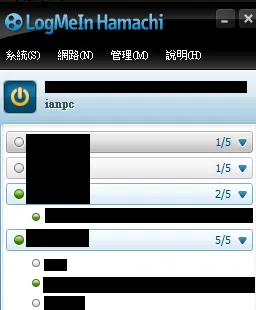
安装完成后启动软件,你会看到一个简洁的深灰色界面。点击左上角的“电源”按钮启动服务。
-
强制登录:目前的 Hamachi 版本需要登录 LogMeIn 账号才能使用。点击界面上的注册链接,使用邮箱快速注册。
-
账号作用:这个账号不仅用于登录客户端,还可以通过 LogMeIn 网页后台管理你的所有网络。比如踢出陌生设备、修改网络模式(网状/集散/网关)等高级功能,都需要在网页端进行。
3、创建新网络(主机端)
如果你是联机的发起者(比如你是 Minecraft 的服主),你需要创建一个新网络。
-
启动菜单:在 Hamachi 主界面顶部菜单栏,点击 “网络 (Network)” > “创建新网络 (Create a new network)”。
-
设置网络ID (Network ID):
-
这是你的房间名,必须是全球唯一的。如果输入 Minecraft 这种名字肯定会被占用,建议使用组合命名,如 MyServer_2026_TeamA。
-
重要提示:请记下这个 ID,你的朋友需要凭此找到你。
-
设置密码:为了防止陌生人误入,建议设置一个简单的密码(如 123),除非你们传输的是机密文件。
-
完成:点击创建后,你的界面列表里会出现一个新的分组,当前成员只有你一人(通常显示为 1/5,代表5人上限)。
graph LR
A[主机 (Host)] -- 1. 创建网络 ID: MyGameRoom --> C((Hamachi 云端服务器))
C -- 2. 验证 ID 与密码 --> B[朋友 (Client)]
B -- 3. 加入成功 --> A
style A fill:#dcfd8b,stroke:#333,stroke-width:2px
style B fill:#dcfd8b,stroke:#333,stroke-width:2px
style C fill:#fdd5bd,stroke:#333,stroke-width:2px,stroke-dasharray: 5 5
4、实战演示:以 Minecraft (我的世界) 为例的联机清单
很多玩家在 Hamachi 里看到“绿灯”后依然连不上游戏,通常是因为漏掉了游戏内的设置。请遵循以下“三步走”清单:
-
组建网络:房主创建网络,好友加入,确保 Hamachi 面板中彼此显示为绿灯。
- 房主操作(对局域网开放):
-
房主进入单人世界,按下
Esc键,点击 “对局域网开放 (Open to LAN)”。 -
屏幕左下角会弹出一条消息:
Local server run on port XXXXX(记录下这 5 位端口号)。
-
-
好友连接(关键步骤):
-
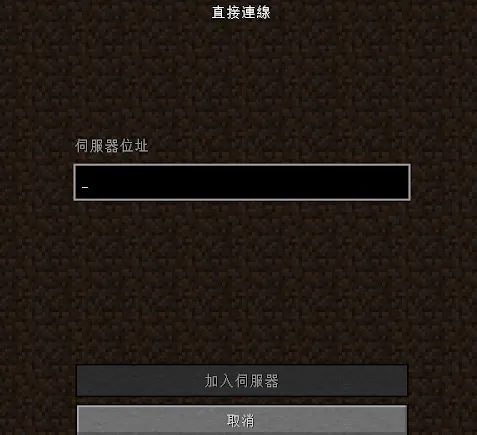
好友选择“多人游戏” -> “直接连接”。
-
服务器地址格式:
房主的 Hamachi 虚拟 IP:刚才的 5 位端口号(例如:25.1.2.3:12345)。
-
核心功能评测:它真的“一键”吗?
Hamachi 广受赞誉的核心原因在于其用户体验与底层技术的完美结合。本节将从用户最关心的三个维度——易用性、性能、安全性,以及免费版与付费版的差异进行全面评测。
1、易用性体验:告别端口映射的丝滑感
Hamachi 的 UI 设计虽然朴素,但其功能流程的直观性是无与伦比的。
-
简洁性与直观性:整个客户端界面只有三个核心操作:“开/关服务”、“创建新网络”和“加入现有网络”。所有加入网络的成员状态一目了然(通过状态灯和虚拟 IP 地址)。
-
“一键”的含义:Hamachi 所谓的“一键”,是指用户无需接触路由器后台、无需手动设置防火墙规则、无需关心公网 IP 是否为动态,就能完成内网穿透。相比于传统联机模式下,用户需要依次完成以下复杂步骤:
|
传统端口映射模式 |
Hamachi 虚拟局域网模式 |
效率对比 |
|
1. 登录路由器后台(需知道 IP 和密码)。 |
1. 注册并登录 Hamachi 账号。 |
Setup Time (设置时间) |
|
2. 设置游戏主机为静态内网 IP。 |
2. 创建/加入 网络(输入 ID/密码)。 |
❌ 传统模式耗时 15-30 分钟。 |
|
3. 找到并配置端口映射规则(如 TCP/UDP 25565)。 |
3. 复制 Hamachi 分配的虚拟 IP。 |
✅ Hamachi 耗时 2 分钟。 |
|
4. 检查或关闭 Windows 防火墙。 |
4. 开始游戏。 |
Learning Curve (学习曲线) |
|
5. 告知朋友你的公网 IP 地址。 |
传统模式需网络知识,Hamachi 零门槛。 |
2、性能表现:延迟(Ping)与带宽测试
虚拟局域网的价值最终取决于其性能——联机是否流畅、传输是否快速。Hamachi 的性能表现取决于它建立的连接类型。
延迟(Ping)测试
延迟是衡量联机游戏体验的核心指标。
-
P2P 直连 (绿灯):这是理想状态。Ping 值通常与直接连接到公网服务器相近,取决于你与朋友的物理距离和网络质量。例如,国内两地 Ping 值通常在 30ms - 80ms 之间,完全满足大多数 FPS 和 RTS 游戏的联机需求。
-
中继隧道 (黄叹号/蓝灯):这是 Hamachi 的性能瓶颈。由于数据需要绕道 LogMeIn 的中继服务器,延迟会显著增加。Ping 值可能飙升至 150ms - 300ms,虽然可以进行回合制游戏或文件共享,但对于射击类或竞速类游戏体验会非常差。
带宽限制
这是 Hamachi 免费版用户必须面对的限制。
-
免费版限制:LogMeIn 官方会对免费用户的带宽进行严格限制,虽然没有明确公布具体的 Mbps 值,但在实际测试中,大文件传输速度通常被限制在 100KB/s 到 500KB/s 之间。这使得它不适合远程传输 TB 级数据或进行高码率的远程桌面共享。
-
付费版优势:付费订阅用户则享受全速带宽,速度仅受限于各自的 ISP 上下行速度。
3、安全性与隐私保护
在虚拟局域网中传输数据,安全性至关重要。
-
加密协议:Hamachi 采用行业标准的 AES-256 加密算法来保护所有在隧道中传输的数据。无论是 P2P 直连还是通过中继服务器,数据在离开你的电脑前就已经被加密,只有接收方才能解密。
-
数据流经路径与隐私:
-
P2P 直连:数据在用户和用户之间直接传输,Hamachi 仅提供连接和身份验证服务,无法查看或访问你的数据。
-
中继连接:数据会经过 Hamachi 的中继服务器转发。但由于数据是 端到端加密 的,中继服务器本身无法解密内容,它只是一个高效的“数据搬运工”。这意味着用户的聊天记录、游戏数据和文件内容都是安全的。
4、免费版与付费版对比:5 人限制与带宽性能瓶颈深度解析
Hamachi 提供了三种核心模式,但对于普通用户而言,最主要的选择是免费版 (Free) 与标准版 (Standard)。
|
特性 |
免费版 (Free) |
标准版 (Standard) / 付费版 |
适用场景 |
|
网络人数上限 |
5 人/网络 |
32 人/网络 |
朋友小队联机 |
|
网络数量 |
无限制 |
无限制 |
个人多项目使用 |
|
网络模式 |
网状模式 (Mesh) |
网状/集散/网关模式 |
远程办公/服务器架设 |
|
带宽限制 |
严格限制 (限速) |
无限制 (全速) |
大文件传输、高画质游戏 |
|
远程配置 |
否 |
是 (网页后台管理) |
企业级部署与维护 |
结论:如果你的联机小队不超过 5 人,且不经常传输大文件,Hamachi 免费版 完全够用。如果需要更高的带宽和更大的团队容量,则应考虑升级到付费订阅。
Hamachi 核心故障:中继隧道“黄叹号”与低延迟 P2P 直连修复全攻略
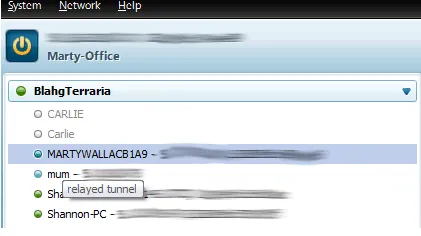
Hamachi 最大的痛点不是功能受限,而是偶然出现的黄色叹号(Relayed Tunnel,中继隧道)。一旦出现这个标记,意味着 Hamachi 无法在您和朋友之间建立理想的 P2P 直连通道,所有数据必须经过 LogMeIn 的中继服务器转发,联机延迟将急剧升高,游戏体验大打折扣。
本节将提供一套详尽的排查和修复流程,帮助您彻底解决“黄叹号”问题,实现稳定、低延迟的绿色直连。
1、为什么会出现“黄叹号”?原因分析
黄色叹号表明 Hamachi 的核心 NAT 穿透尝试失败了。
-
黄叹号的含义:数据包通过 Hamachi 中继服务器转发,导致延迟(Ping)高,速度慢。
-
根本原因:网络中存在某个环节阻止了设备之间 UDP 数据包的直接交换。
|
常见原因 |
影响环节 |
解决方案(简述) |
|
防火墙拦截 |
操作系统(Windows) |
检查并放行 Hamachi 程序和端口。 |
|
Hamachi 服务异常 |
软件驱动 |
重启 Hamachi 隧道引擎服务。 |
|
网络优先级低 |
Windows 网络设置 |
调整 Hamachi 网卡的“接口跃点”值。 |
|
复杂的路由器类型 |
路由器/ISP |
检查 UPnP 或更换 NAT 类型。 |
2、Hamachi 常见错误代码及其解决方案
当 Hamachi 无法建立连接或服务异常时,它会抛出一些特定的数字错误代码。了解这些代码能帮助您快速定位问题。
|
错误代码 |
含义与表现 |
主要原因 |
快速解决方案 |
|
Error 256 / 255 |
隧道引擎失败。Hamachi 服务无法启动或运行。 |
LogMeIn Hamachi Tunneling Engine 服务停止运行或损坏。 |
1. 检查 “LogMeIn Hamachi Tunneling Engine” 服务(services.msc),确保其状态为“正在运行”。 2. 尝试右键点击该服务,选择“重新启动”。 |
|
Error 1003 |
连接被拒绝/验证失败。通常发生在尝试连接到登录服务器时。 |
阻止 Hamachi 访问互联网的防火墙或安全软件。 |
1. 检查并确保 Hamachi 客户端程序(hamachi-2-ui.exe)在 Windows 防火墙中被允许访问公用和私用网络。 2. 临时关闭第三方杀毒软件或 VPN,排除冲突。 |
|
Error 5 |
访问被拒绝。通常与权限不足有关。 |
Windows 用户权限不足或 Hamachi 配置文件损坏。 |
1. 尝试以管理员身份运行 Hamachi 客户端。 2. 重新安装 Hamachi,确保以管理员权限执行安装程序。 |
|
“Failed to connect to Hamachi services” |
无法连接到 Hamachi 服务。Hamachi 主服务器连接失败。 |
Hamachi 服务器维护/网络波动,或本地网络阻止了 Hamachi 的默认端口 (UDP/TCP 443 和 17771)。 |
1. 稍等片刻后重试(可能是服务器临时维护)。 2. 检查路由器或防火墙是否阻止了 Hamachi 端口。 |
|
VPN peer is not reachable |
VPN 对等点无法访问。通常在尝试 Ping 其他成员时出现。 |
黄叹号问题的文字描述形式;P2P 直连失败。 |
严格执行 IV. 疑难杂症终极指南 中所有修复步骤,特别是调整网络适配器优先级。 |
3、修复步骤一:检查关键系统服务
Hamachi 的运行依赖于一个核心的 Windows 系统服务。如果该服务异常,Hamachi 将无法正常工作。
-
打开服务管理器:按下 Win + R,输入 services.msc 并回车。
-
查找服务:在服务列表中,找到 “LogMeIn Hamachi Tunneling Engine”。
-
检查状态:
-
状态:确保它显示为“正在运行”。如果不是,请点击“启动”。
-
启动类型:确保设置为“自动”。如果不是,双击该服务,在“常规”选项卡中修改为“自动”。
-
重启服务:即使服务显示“正在运行”,也建议右键点击该服务,选择“重新启动”,以清除任何潜在的残留错误。
4、修复步骤二:调整防火墙设置(Windows Defender)
防火墙是阻止 P2P 直连的最常见障碍。你需要确保 Hamachi 程序被允许在私有和公共网络中自由通信。
-
允许应用通过防火墙:
-
在 Windows 搜索栏输入 “防火墙”,打开 “允许应用通过 Windows Defender 防火墙”。
-
点击“更改设置”,然后点击**“允许其他应用…”**,找到 Hamachi 的安装路径(通常是 C:\Program Files (x86)\LogMeIn Hamachi\hamachi-2-ui.exe)。
-
确保 Hamachi 的两个主要程序(hamachi-2-ui.exe 和 hamachi-2.exe)的**“私用”和“公用”**都打上了勾。
-
高级设置(端口检查):
-
打开 “高级设置”,检查“入站规则”和“出站规则”。
-
确保 Hamachi 使用的默认端口(UDP/TCP 443 和 17771,以及 P2P 通信的动态端口)没有被其他规则明确阻止。
5、修复步骤三:设置网络适配器优先级(核心技巧)
Windows 系统默认会将物理网卡(如以太网卡)的优先级排在 Hamachi 虚拟网卡之前。这会导致 Hamachi 偶尔无法正确处理数据包,是导致叹号的核心原因之一。
操作指引(Windows 10/11):
-
进入网络适配器设置:按下 Win + R,输入 ncpa.cpl 并回车。
-
找到 Hamachi 网卡:找到名为 “LogMeIn Hamachi Virtual Ethernet Adapter” 的网卡。
-
设置接口跃点 (Metric):
-
右键点击该网卡,选择“属性”。
-
双击 “Internet 协议版本 4 (TCP/IPv4)”,点击“高级”。
-
取消勾选“自动跃点”,在**“接口跃点 (Interface Metric)”**框中输入一个较小的数字,例如 10。
-
解释:数字越小,优先级越高。将 Hamachi 的 Metric 设置为 10,远低于默认的有线或无线网卡,告诉系统:“请优先使用 Hamachi 虚拟网卡进行通信”。
-
重启 Hamachi:完成设置后,重启 Hamachi 客户端,检查叹号是否消失。
6、修复步骤四:路由器与UPnP排查 (进阶)
如果以上软件层面的修复均无效,问题可能出在您的家庭路由器或 ISP 身上。
-
检查路由器 UPnP:Universal Plug and Play (UPnP) 允许 Hamachi 自动向路由器请求端口开放。登录路由器后台,确认 UPnP 功能已启用。
-
关闭其他 VPN/加速器:许多 VPN 软件或网络游戏加速器会强制修改系统路由表或防火墙规则。在使用 Hamachi 联机时,请暂时退出或禁用所有第三方网络优化工具,避免冲突。
-
重置网络堆栈:在管理员权限的命令行中输入以下两条命令,这可以修复损坏的网络配置:
-
netsh winsock reset
-
netsh int ip reset
完成上述步骤后,重启电脑,Hamachi 应该能够稳定地建立绿色 P2P 直连通道。
终极绝招:Windows 11 “网络重置”修复极端冲突
如果你已经尝试了修改跃点数、关闭防火墙,甚至重装了 Hamachi,但面板依然显示“黄叹号”或无法连接,那么极有可能是 Windows 11 的底层网络堆栈出现了死锁或虚拟网卡驱动冲突。
操作步骤:
-
点击任务栏 开始 按钮,打开 设置 (Settings)。
-
进入 网络和 Internet (Network & internet) 选项。
-
滑动到底部,点击 高级网络设置 (Advanced network settings)。
-
在“更多设置”下方,找到并选择 网络重置 (Network reset)。
-
点击 立即重置。系统会提示你电脑将在 5 分钟内自动重启。
⚠️ 必须注意: 此操作会移除并重新安装所有网络适配器,并将所有网络组件设回原始设置。电脑重启后,你可能需要重新输入 Wi-Fi 密码,并重新安装 Hamachi 客户端以让虚拟网卡重新生效。这通常能解决 99% 顽固的“重装无效”个案。
Hamachi 远程桌面协议 (RDP) 设置
远程桌面协议(RDP)允许用户通过网络连接到另一台 Windows 电脑并进行图形化操作。当两台电脑位于不同的物理网络时,Hamachi 提供的虚拟 IP 就能充当 RDP 的桥梁,无需配置 VPN 或复杂的端口映射。
1、RDP 连接 Hamachi 的前提条件
要成功使用 Hamachi IP 建立远程桌面连接,您需要满足以下条件:
-
Hamachi 连接状态:您的电脑和目标电脑(Server)必须都已登录 Hamachi,并且在同一个 Hamachi 网络中,状态显示为绿色(P2P 直连)或黄色(中继转发)。
-
目标 RDP 启用:目标 Windows 电脑上必须已启用远程桌面功能。
-
在 Windows 10/11 中,通常位于:“设置” -> “系统” -> “远程桌面”。
-
账户密码:您必须知道目标电脑上的用户账户名和密码(必须设置密码,否则 RDP 无法连接)。
2、RDP 连接操作步骤
Hamachi 连接的流程与局域网内的 RDP 连接完全相同,只需替换掉 IP 地址即可。
-
获取目标 Hamachi IP:
-
在您的 Hamachi 客户端中,找到目标电脑名称。
-
复制目标电脑名称下方的 Hamachi 虚拟 IP 地址(通常是 25.x.x.x 开头)。
-
启动远程桌面连接:
-
按下 Win + R 键,输入 mstsc 并回车,启动“远程桌面连接”客户端。
-
输入 Hamachi IP:
-
在“计算机”字段中,粘贴您复制的 Hamachi 虚拟 IP 地址(例如:25.123.45.67)。
-
点击“连接”。
-
输入凭据:
-
系统会提示您输入用户名和密码。输入目标电脑的 Windows 账户凭据即可建立连接。
3、常见 RDP 连接失败的排查
如果在连接过程中遇到错误,最可能的原因是防火墙阻止了 RDP 端口。
|
问题 |
原因分析 |
解决方案 |
|
“无法连接到远程计算机” |
目标电脑的 Windows 防火墙阻止了 RDP 流量。 |
目标电脑上:打开 Windows 防火墙 -> “允许应用或功能通过 Windows Defender 防火墙” -> 确保 “远程桌面” 已勾选,并允许通过“专用”网络。 |
|
连接成功但延迟很高 |
Hamachi 连接处于中继模式(黄色叹号)。 |
确保 Hamachi 连接是绿色 P2P 直连。参考上文 IV. 疑难杂症终极指南,特别是调整网络适配器优先级。 |
|
要求输入凭据时失败 |
目标账户未设置密码,或输入了错误的用户名/密码。 |
确保目标 Windows 账户已设置密码。检查用户名是否正确(本地账户格式:计算机名\用户名,或直接使用邮箱/微软账户名)。 |
使用 Hamachi IP 连接 RDP,能够让您像在局域网内一样安全、便捷地管理远程主机。
总结与未来展望
LogMeIn Hamachi 在过去十多年中一直是虚拟局域网领域的标杆产品。它凭借极简的操作和强大的兼容性,解决了无数联机玩家和远程工作者的痛点。然而,随着技术进步,Hamachi 也面临着新的挑战和竞争。
1、Hamachi 的优势与不足
通过前面的详细评测和指南,我们可以对 Hamachi 的表现做一个公正的总结:
优势(Hamachi Why It's Still Relevant)
-
零配置,部署快:无需接触路由器、无需端口映射,只需创建/加入网络 ID,即可快速启动联机。
-
兼容性高:其虚拟网卡驱动模拟传统局域网,对各种老旧游戏、局域网共享和网络服务(如远程桌面、NAS)的兼容性极好。
-
稳定可靠的联通性:即使在最严格的 NAT 环境下(如公司网络),通过中继服务器也能保证连接,确保“总能连上”。
-
高强度加密:P2P 直连和中继隧道均采用 AES-256 加密,确保数据传输的安全性。
不足(The Weaknesses)
-
免费版限制严苛:5 人/网络的人数上限,以及对带宽的严格限制(尤其影响文件传输),对小型团队是一个瓶颈。
-
中继延迟问题:一旦出现“黄叹号”,高延迟会严重破坏联机游戏的体验。虽然有修复方法,但不能保证 100% 成功。
-
中心化依赖:核心的 P2P 发现和身份验证仍依赖 LogMeIn 的中心化服务器。一旦服务宕机或出现维护,所有 Hamachi 网络将无法使用。
2、2026 联机组网趋势:ZeroTier、Tailscale 等 Hamachi 替代品评测
在 2026 年,虚拟组网技术已经进入“Mesh Network (网状网络)”时代,涌现出许多功能更强大、限制更少的替代品。
主要竞争者
-
ZeroTier:基于 Mesh 组网技术,提供去中心化的虚拟网络服务。它没有 Hamachi 免费版的人数限制,速度快,且支持更多平台(包括移动端和 NAS 系统),是目前最流行的 Hamachi 替代品之一。
-
Tailscale:基于 WireGuard 协议构建,专注于安全性和易用性。它与操作系统的集成度更高,并提供了强大的身份验证和访问控制功能,更适合远程办公和企业级应用。
-
Radmin VPN:与 Hamachi 类似,也是传统的中心化虚拟局域网工具,但其免费版人数上限更高,在部分地区的用户群体中具有良好的声誉。
|
工具名称 |
核心优势 |
免费限制 |
延迟表现 |
适合人群 |
|---|---|---|---|---|
|
Hamachi |
上手极简,经典兼容 |
5 人上限 |
中等 (中继波动) |
老游戏玩家、小型联机团队 |
|
ZeroTier |
现代 Mesh 架构,速度快 |
25 个节点 |
极低 (P2P 强) |
极客、中型联机社区 |
|
Tailscale |
安全性极高,无感接入 |
3 用户/多设备 |
极低 (WireGuard) |
远程办公、家庭私有云 |
未来发展趋势预测
-
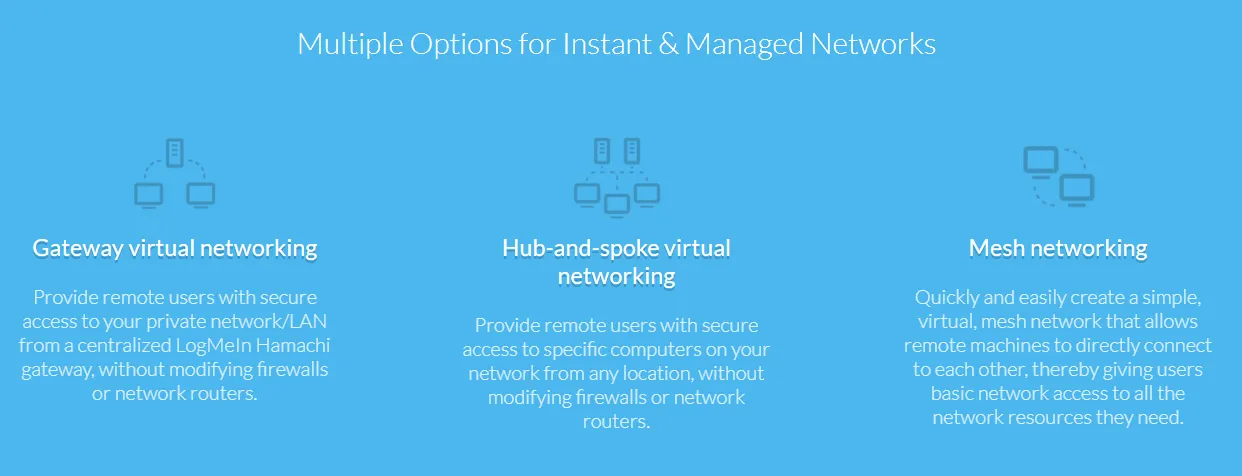
Mesh (网状) 组网的普及:传统的中心化(Hub-and-Spoke)模式将逐渐被 Mesh Network 取代。Mesh 允许所有设备直接互联互通,连接路径更多,容错性更高。
-
零信任网络 (Zero Trust):未来的虚拟网络将内置更严格的访问控制。设备和用户需要持续验证身份,而非仅仅依赖网络边界。
-
高性能协议集成:更多服务将采用 WireGuard 等高性能、低开销的 VPN 协议,以最大限度地降低加密和传输带来的延迟。
总结:LogMeIn Hamachi 仍然是老游戏联机和快速搭建临时网络的首选工具。但对于追求极致性能、高容量团队和跨平台统一组网需求的用户,可以考虑 ZeroTier 或 Tailscale 等新一代 Mesh 工具。
如何彻底卸载 Hamachi (Windows 11 终极指南)
当 Hamachi 出现严重错误、需要重装或您打算更换其他虚拟组网工具时,彻底卸载所有残留文件是确保系统干净、避免冲突的关键步骤。
步骤一:标准卸载流程
-
打开应用设置:按下 Win + I 键打开“设置”,选择“应用” -> “已安装的应用”(或在 Windows 10 中为“应用和功能”)。
-
定位 Hamachi:在应用列表中找到 “LogMeIn Hamachi”。
-
执行卸载:点击 Hamachi 旁边的三个点(或右键),选择“卸载”,并按照提示完成标准卸载程序。
步骤二:停止并禁用 Hamachi 服务
即使 Hamachi 应用程序被卸载,其核心服务可能仍然残留。
-
打开服务管理器:按下 Win + R,输入 services.msc 并回车。
-
停止服务:找到 “LogMeIn Hamachi Tunneling Engine”。
-
禁用并停止:右键点击该服务,选择“属性”。将“启动类型”设置为**“禁用”**,然后点击“停止”按钮。
步骤三:删除 Hamachi 虚拟网卡
这是解决重装失败和网络冲突的关键一步。
-
打开设备管理器:按下 Win + X,选择“设备管理器”。
-
显示隐藏设备:在菜单栏中点击“查看” -> “显示隐藏的设备”。
-
删除适配器:展开“网络适配器”列表,找到 “LogMeIn Hamachi Virtual Ethernet Adapter”。
-
彻底删除:右键点击该适配器,选择“卸载设备”。在弹出的确认框中,务必勾选“尝试删除该设备的驱动程序”选项(如果出现),然后点击“卸载”。
步骤四:清除残留文件和配置文件夹
Hamachi 会将用户配置和日志文件保留在特定的系统文件夹中。
-
显示隐藏文件:确保文件管理器设置中已勾选“显示隐藏的项目”。
-
删除 Program Files 文件夹:
-
导航到 C:\Program Files (x86)\ 或 C:\Program Files\。
-
手动删除整个 LogMeIn Hamachi 文件夹(如果它残留)。
-
删除用户配置数据:
-
按下 Win + R,输入 %appdata% 并回车。
-
删除 Hamachi 或 LogMeIn Hamachi 文件夹。
-
删除 ProgramData 缓存:
-
导航到 C:\ProgramData\。
-
删除 LogMeIn Hamachi 文件夹。
步骤五:清理注册表残留(可选,高级操作)
警告:修改注册表有风险,请务必谨慎操作,建议在进行此步骤前备份注册表。
-
打开注册表编辑器:按下 Win + R,输入 regedit 并回车。
-
搜索残留项:在注册表编辑器中,使用搜索功能(Ctrl + F)搜索关键词 Hamachi 或 LogMeIn Hamachi。
-
删除相关项:找到并删除所有指向 Hamachi 的键值,主要关注以下路径中的 Hamachi 相关子键:
-
HKEY_LOCAL_USER\Software
-
HKEY_LOCAL_MACHINE\Software
完成以上所有步骤后,重启电脑。Hamachi 将被彻底从您的 Windows 11 系统中移除。
常见问题解答(FAQ)
在您使用 Hamachi 的过程中,可能会遇到一些反复出现或需要澄清的问题。以下是我们整理的最常见问答,帮助您更快地解决疑问。
Q、Hamachi 免费版可以用于多少人联机?
A:Hamachi 免费版对单个网络的人数上限为 5 人(包括网络创建者在内)。
-
提示:如果您的联机小队超过 5 人,您需要升级到付费的标准版(最高 32 人)或高级版(最高 256 人),或者考虑使用其他支持无限人数的 Mesh 组网工具(如 ZeroTier)。
Q、Hamachi 和普通的 VPN 有什么区别?
A:Hamachi 的主要目标是创建虚拟局域网(VLAN),让分散的设备“看起来”像在同一个本地网络中,主要用于联机和内网资源访问。
-
普通 VPN:普通 VPN(如商用 VPN)的主要目标是互联网隧道(Internet Tunneling),目的是隐藏您的真实 IP 地址,绕过地理限制,所有流量都通过 VPN 提供商的服务器。Hamachi 流量默认只在 P2P 或中继服务器之间传输,不强制路由您的所有互联网流量。
Q、Hamachi 连接成功后 Ping 值很高怎么办?
A:Ping 值高(延迟大)几乎总是因为您的连接处于中继模式(即黄叹号或蓝灯状态),数据正在绕道 LogMeIn 服务器。
-
解决方案:请立即参考文章 IV. 疑难杂症终极指南 中的修复步骤,特别是**“4.3 修复步骤三:设置网络适配器优先级”**,这是解决高延迟问题的核心技巧。
Q、如何知道我的连接是 P2P 直连还是中继转发?
A:您可以通过 Hamachi 客户端上的颜色指示灯来判断:
-
🟢 绿色圆点:恭喜,您的连接是理想的 P2P 直连,延迟最低。
-
🟡 黄色叹号(或 🔵 蓝色/青色圆点):您的连接是通过 中继服务器转发 的,延迟高。
Q、在 Hamachi 里可以看到朋友的真实 IP 吗?
A:不能。Hamachi 仅向网络成员显示其分配的 虚拟 IP 地址(通常是 25.x.x.x 开头)。
安全性:这是 Hamachi 的重要安全特性。Hamachi 充当了中间人,隐藏了用户的真实公网 IP 地址,保障了用户的网络隐私和安全。
Q、Hamachi 是否可用于游戏以外的应用?
A:能。LogMeIn Hamachi 本质上是一款虚拟局域网 (VLAN) 工具,虽然它在游戏社区中广为人知,但其真正的强大之处在于它的多功能性,它可以作为一种安全的远程访问解决方案,用于需要绕过 NAT 限制的专业和个人网络任务。。
PS:文章中所有图片均来自商家官网,版权归商家所有。