
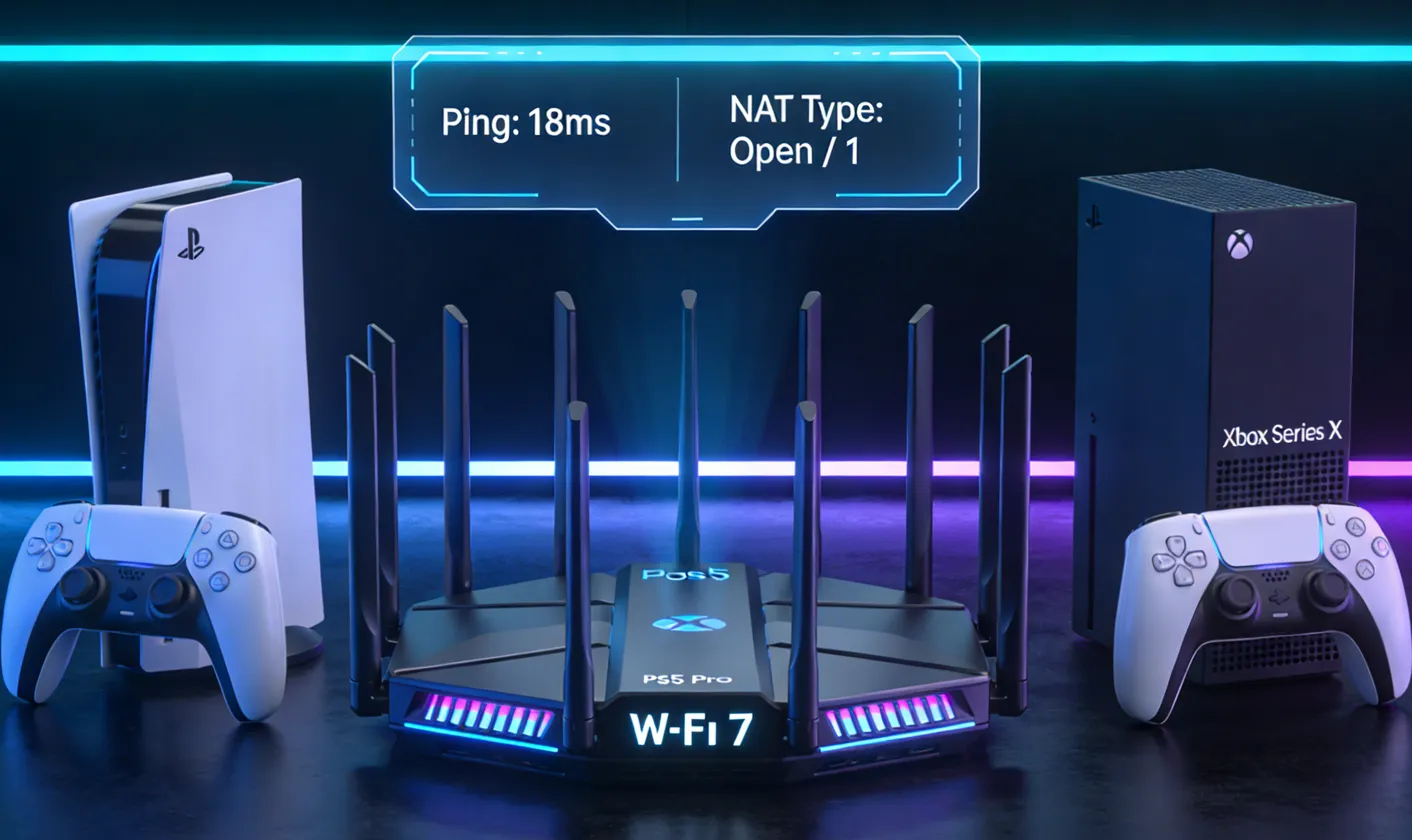
“为什么我家已经是万兆光纤,排位赛还是会瞬移掉线?”
进入 2026 年,虽然 Wi-Fi 7 已经普及,光纤带宽也跨入了万兆时代,但对于主机玩家来说,那个令人崩溃的画面依然存在:排位赛最后一分钟的“连接中断”、派对语音里断断续续的队友声音,或者是满屏的 “NAT 类型:严格”。
问题的核心不在于你的“路”够不够宽(带宽),而在于你的“车”跑得够不够稳、通行证够不够顺(延迟与 NAT)。
如果你正在经历这些,那么你找对了地方。本文将带你从底层原理出发,通过路由器设置与 VPN 深度调优,手把手教你如何在这个万兆时代,为你的 PS5、Xbox 打造一条真正意义上的“电竞专线”。
概念篇:什么是联机延迟?为什么 2026 年了还会卡?
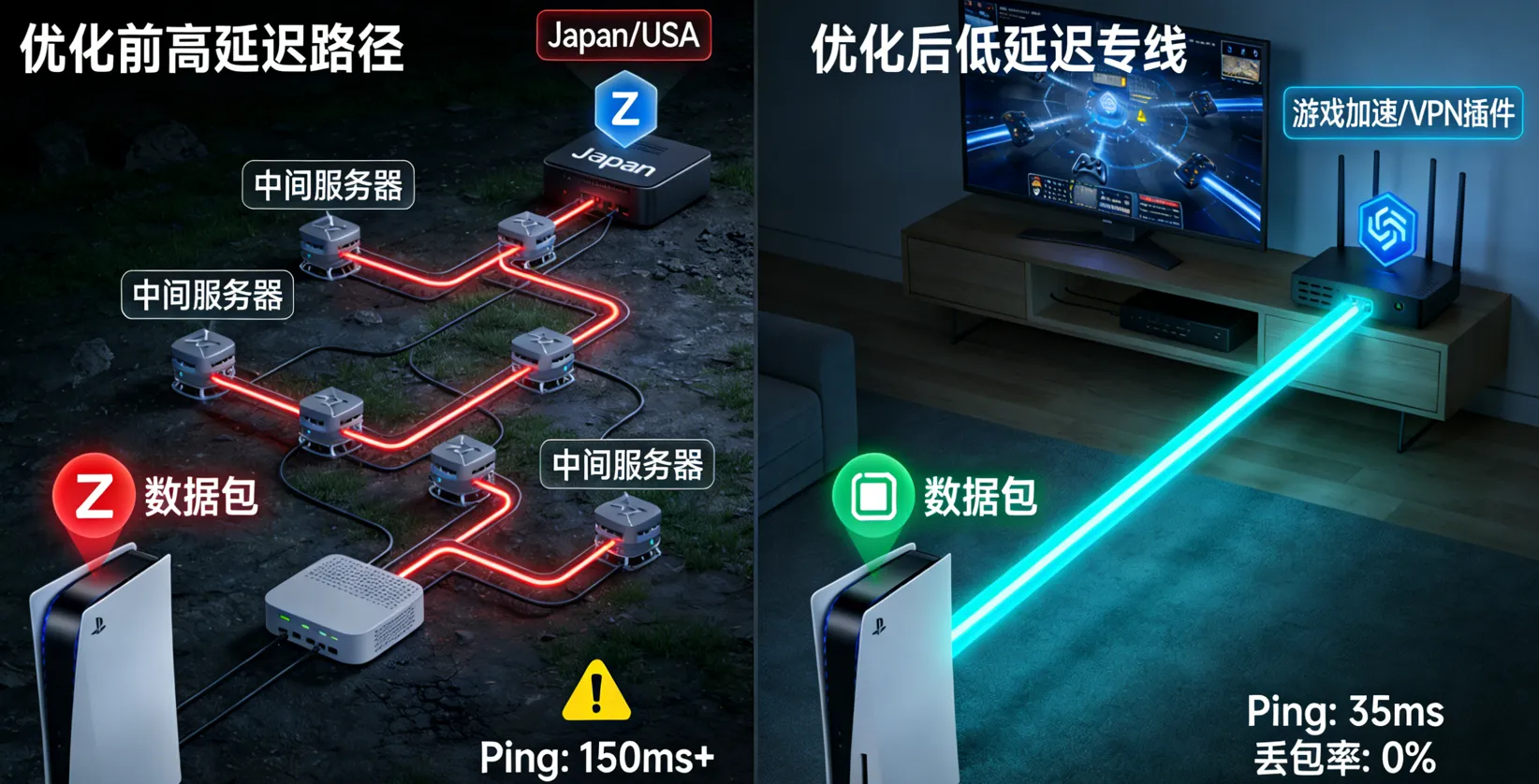
很多玩家认为“我家是千兆/万兆光纤,下载速度很快,联机就不该卡”。这是一个典型的误区。联机游戏的体验并不取决于“带宽(路有多宽)”,而取决于“时效(车跑得多快且稳)”。
1. 深度辨析:下载速度(CDN)vs 联机延迟(游戏服)
你可能会发现:PS5 下载游戏能跑满万兆,但玩《使命召唤》却只有 3 格信号。 这是因为:
-
下载游戏走的是 CDN(内容分发网络)。运营商在本地城市就有缓存服务器,所以带宽拉满。
-
联机对局走的是 游戏逻辑服务器。这些服务器通常在香港、新加坡或东京。即便你有万兆带宽,如果出口线路绕路,延迟依然无解。
2. 三个核心技术指标
要诊断网络,你必须理解以下三个维度:
|
指标名称 |
技术定义 |
2026 理想标准 |
玩家体感(负面现象) |
|
延迟 (Ping) |
数据包从主机出发到服务器往返所需的时间。 |
< 50ms (竞技级) 50-100ms (流畅) |
动作滞后:射击键按下后,子弹过一会儿才飞出去;操作有粘滞感。 |
|
抖动 (Jitter) |
延迟的不稳定性。如果 Ping 值一会儿 40ms 一会儿 120ms,即为高抖动。 |
< 5ms |
瞬移与拉回:即便平均延迟不高,也会感到画面突然卡顿或人物位置回退。 |
|
丢包 (Loss) |
发送的数据包在传输过程中丢失,未能到达目的地。 |
0% (绝对标准) |
严重报错:语音断断续续、直接掉线退出、游戏指令完全无效。 |
3. 为什么网络不给力?(2026 版深度剖析)
-
物理距离与“光速极限”:即便网络架构再先进,光纤传输速度也无法超越光速。如果你在大连玩位于新加坡的服务器,物理距离导致的固有延迟就在 60ms 以上。
-
运营商的路由绕路:ISP(运营商)为了节省成本,可能没有为你提供直连海外机房的线路。数据包可能先从上海飞往美国,再折返到香港服务器,这种“绕路”会让延迟翻倍。
-
丢包 (Packet Loss):这是比延迟高更可怕的存在。指令发出去没响应,往往是因为本地 Wi-Fi 干扰严重或路由器并发处理能力太弱。
-
NAT 限制(Network Address Translation):这是主机联机的“通行证”。它决定了你的路由器是否允许其他玩家的主机直接与你通信。如果 NAT 受限,你将无法成为游戏房间的 Host(主机),也无法加入部分 P2P 匹配。
基础篇:诊断你的网络“血型”(NAT 类型深度自测)
在开始任何技术调整之前,你必须先搞清楚你的网络“血型”,即 NAT 类型。它决定了你能否顺畅地与其他玩家交换数据包。
1. 详细测试步骤
不同平台对 NAT 的叫法略有不同,但本质是一样的:
-
PS5/PS4 玩家:
 图片来自于playstation.com, 版权属于商家
-
进入设置 -> 网络 -> 查看连接状态 -> 测试互联网连接。
- 关注点:重点看“NAT 类型”一栏。如果是“类型 3”,请立刻根据本文后续步骤调整。
-
-
Xbox Series X|S 玩家:
 图片来自于xbox.com, 版权属于商家
- 进入设置 -> 常规 -> 网络设置
-
关注点:右侧会直接显示“NAT 类型”。如果显示“NAT 类型:不可用”或“已检测到双重 NAT”,说明你的网关架构存在严重冲突。
2. 深度解读:三种 NAT 意味着什么?
-
类型 1 / 开放型 (Open / NAT Type 1):
-
状态:主机直接连接在互联网上(或光猫直连主机),中间没有路由器防火墙的阻碍。
-
体验:联机领域的“特权阶层”。你可以加入任何人的派对,且在《使命召唤》等游戏中更容易抢到主机(Host)位置,延迟最低。
-
-
类型 2 / 中等型 (Moderate / NAT Type 2):
-
状态:主机连接在路由器后,但路由器已正确配置了端口转发或 UPnP。
-
体验:绝大多数玩家的目标。你可以正常联机,只是无法连接那些 NAT 类型为“严格”的玩家。对于一般网游来说,这已经足够流畅。
-
-
类型 3 / 严格型 (Strict / NAT Type 3):
-
状态:你处于多层路由器之后,或者运营商(ISP)没有给你公网 IP。
-
体验:网络“孤岛”。你只能连接 NAT 类型为“开放”的玩家。表现为匹配不到人、无法使用语音频道、频繁掉线。
-
3. 2026 年的新变量:IPv6 的干扰
在 2026 年,很多运营商强制开启了 IPv6。虽然 IPv6 理论上不需要 NAT,但由于主机协议栈与路由器的兼容性问题,有时导致系统误判 NAT 类型。如果你的测试结果反复跳变,建议在路由器中尝试关闭 IPv6 防火墙进行对比测试。
实操篇:路由器设置优化——如何突破 NAT 限制
如果你的测试结果是 NAT 3(严格型)或者 NAT 2 但依然匹配不到人,请依次尝试以下三招。这三招的原理都是为了打破防火墙的阻碍,让数据包直达主机。
第一招:开启 UPnP 提升 NAT 类型(最简单,小白首选)
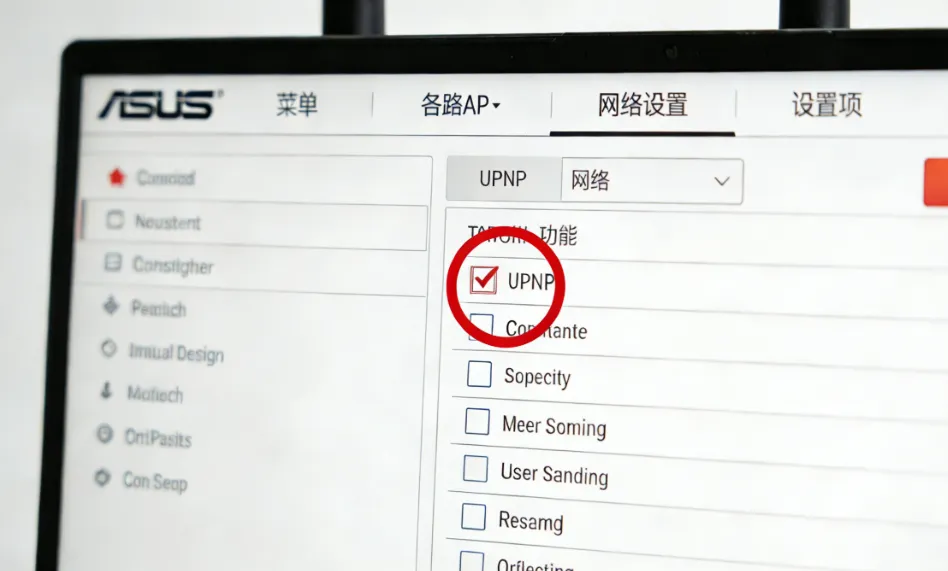
UPnP (Universal Plug and Play) 是一种自动化的端口映射协议。它允许游戏主机在需要时,自动要求路由器打开特定的通信“后门”,并在关闭游戏后自动关闭。
-
优点:无需手动输入复杂的端口号,全自动管理。
-
设置路径:
-
登录路由器后台(通常是 192.168.1.1 或 192.168.50.1)。
-
进入高级设置 -> 外部网络 (WAN) 或 NAT 转发。
-
找到 UPnP 选项,勾选开启。
-
验证:开启后,重启游戏主机再次测试网络。如果 NAT 变为“开放”或“类型 2”,则大功告成。
第二招:设置静态 IP 与 DMZ 主机映射(解决 NAT 严格最有效)
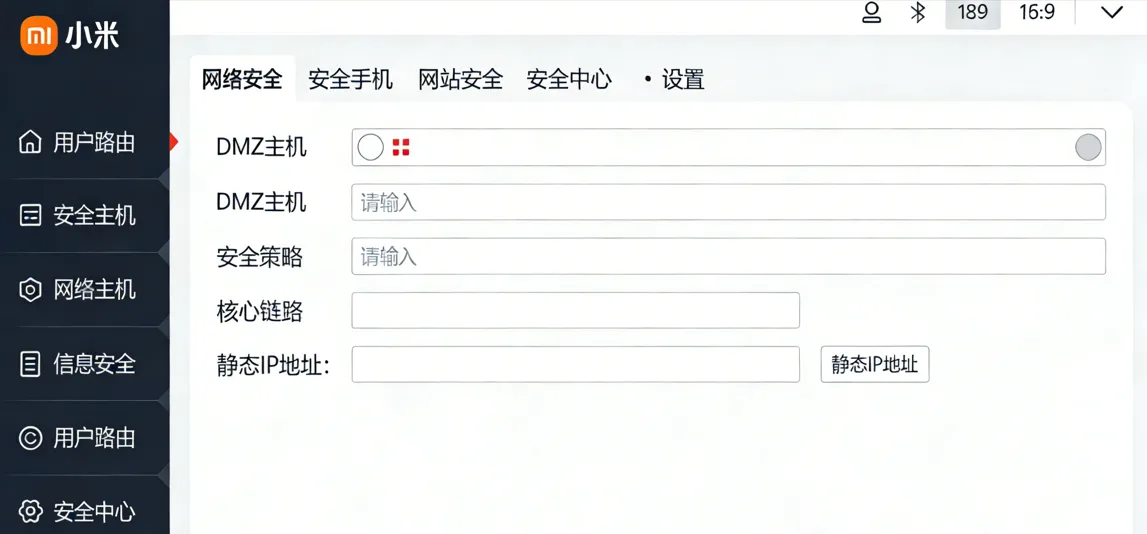
如果 UPnP 失效(很多老款路由器或运营商定制机 UPnP 不稳定),DMZ 是最直接的方案。它相当于在防火墙上为你的主机开了一个“特设直通口”。
-
第一步:为主机分配静态 IP:
-
在路由器后台找到 DHCP 服务器 -> 地址保留 或 静态地址分配。
-
绑定你主机的 MAC 地址,为其分配一个固定 IP(如 192.168.1.100)。
-
-
注意:不要直接在主机上手动设置 IP,建议通过路由器端进行 DHCP 绑定,防止 IP 冲突导致家中其他设备掉线。
-
第二步:开启 DMZ 映射:
-
在路由器设置中找到 DMZ 主机。
-
填入刚才为主机分配的静态 IP(192.168.1.100)。
-
保存并重启。
-
-
警告:DMZ 会将主机的所有端口暴露给公网。虽然游戏主机系统相对封闭,比电脑安全,但对于极度追求网络安全的玩家,请谨慎使用。
第三招:精准端口转发 (Port Forwarding)
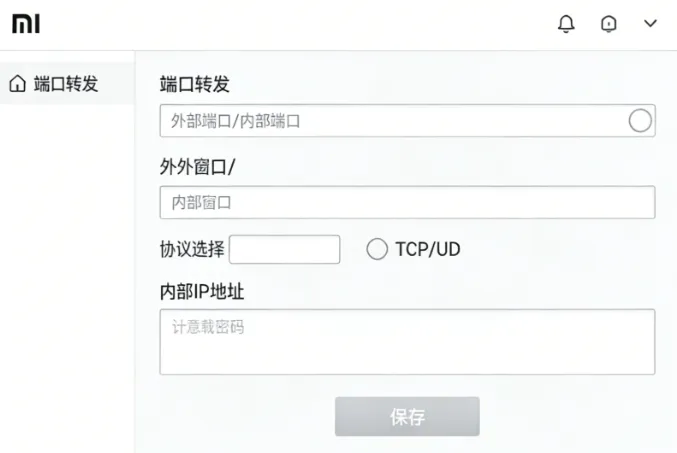
如果你觉得 DMZ 太粗暴,想要更精细、更安全的控制,可以手动开放游戏官方指定的通信端口。
-
操作方法:进入路由器虚拟服务器或端口转发页面,新增规则。
-
PSN 核心端口:
-
TCP: 3478, 3479, 3480
-
UDP: 3074, 3478, 3479
-
-
Xbox Live 必备端口:
-
TCP: 3074
-
UDP: 88, 500, 3074, 3544, 4500
-
进阶篇:2026 路由器 VPN 与加速插件配置
当本地设置优化到极限,物理延迟依然居高不下时(例如你在北京玩美服),就需要依靠加速节点或 VPN 来优化国际出口线路。
1. 2026 协议新宠:WireGuard 的绝对优势
在 2026 年,由于其卓越的性能,WireGuard 已全面取代 OpenVPN 成为游戏玩家的首选。
-
低开销:代码量仅为 OpenVPN 的几十分之一,意味着路由器 CPU 在加密解密时产生的额外延迟几乎为零。
-
极速漫游:即使你的网络短暂断开重连,WireGuard 也能在毫秒内恢复连接,避免游戏直接掉线。
-
设置方法:在华硕(ASUS)或网件(Netgear)的 VPN 客户端 菜单中,导入 .conf 引导文件。务必勾选“仅针对指定设备启用”,避免家中看视频的流量也占用昂贵的加速带宽。
2. 软路由方案:分流与 UDP 转发(关键!)
如果你使用 OpenWrt 配合 Clash 或 ShellCrash 等插件,有几个“致命”设置决定了你是否能成功联机:
-
UDP 节点支持:联机数据大多走 UDP 协议。如果你的 VPN 节点不支持 UDP 转发,你会发现能打开商店、能下载,但进不去对局。
-
游戏模式/规则分流:
-
严格分流:确保主机的域名(如 .playstation.net)和对局 IP 走加速节点,而国内流量直连。
-
Fake-IP 问题:如果发现主机报错“无法解析服务器”,尝试将插件的 DNS 模式从 Fake-IP 改为传统模式,或为主机 IP 设置 DNS 绕过。
-
3. Wi-Fi 7 与 6GHz 频段的抗干扰黑科技

在 2026 年,如果你还用传统的 2.4GHz Wi-Fi 联机,基本等同于自杀。
-
MLO (Multi-Link Operation):Wi-Fi 7 的核心功能。它允许 PS5 Pro 或新型主机同时连接 5GHz 和 6GHz 两个频段。如果一个频段受到邻居微波炉或路由器的干扰产生抖动,另一个频段会瞬间补位,确保 Ping 值曲线平滑。
-
Preamble Puncturing:如果 6GHz 频段有部分频道被占用,Wi-Fi 7 可以“挖掉”受干扰的那部分继续传输,而不是像 Wi-Fi 6 那样直接跳过整个频道。
2026 热门游戏路由器 VPN 方案推荐:华硕、小米、软路由
进入 2026 年,如果你打算购买一台能轻松搞定 VPN 和联机加速的路由器,以下是目前大众玩家中口碑最好、选择最多的几款:
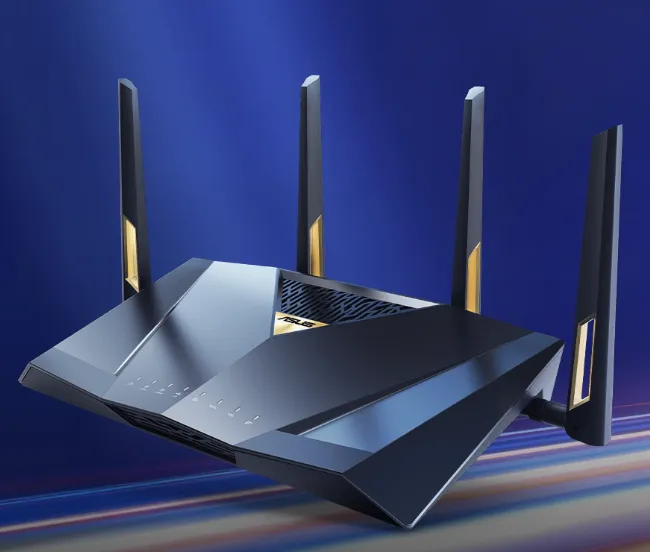
1. 信仰级首选:华硕 (ASUS) ROG 系列
-
代表型号:ROG GT-BE96 / BE98 或 RT-BE88U (Wi-Fi 7)
-
推荐理由:华硕的官方固件内置了强大的 VPN Fusion (VPN 融合) 功能。
-
VPN 优势:
-
设备级分流:你可以设置“PS5 走香港 WireGuard 节点,电视看 Netflix 走美国节点,手机直连”,互不干扰。
-
生态丰富:原生支持网易 UU、迅游等加速器插件,同时也支持直接导入 WireGuard 配置。
-
适合人群:追求极致稳定、不愿折腾、预算充足的资深玩家。
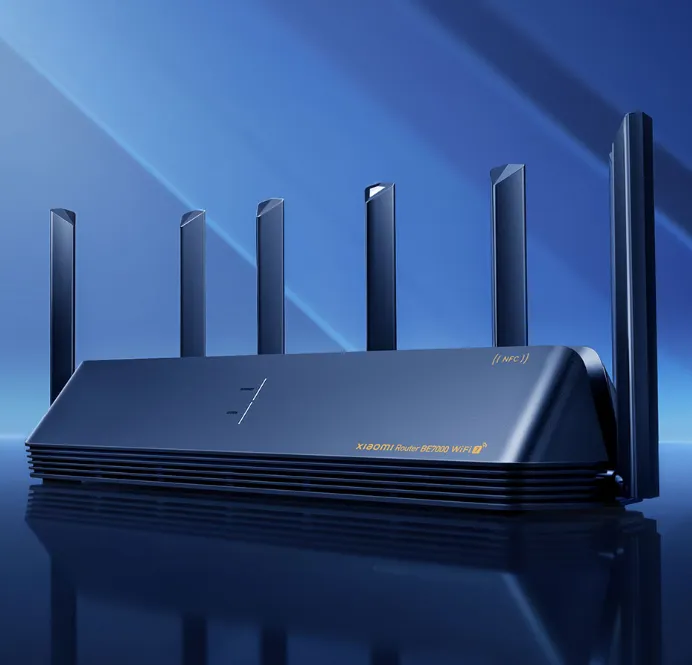
2. 性价比神机:小米 (Xiaomi) 系列
-
代表型号:小米 BE7000 或 万兆路由器
-
推荐理由:适合大众玩家,CPU 性能强劲,刷机(OpenWrt)潜力巨大。
-
VPN 优势:
-
官方加速中心:深度集成了主流游戏加速器,手机 App 一键开启,对小白极其友好。
-
潜在扩展性:对于喜欢折腾的玩家,这类路由器通常有成熟的“开启 SSH”教程,可以安装 ShellCrash 等高级 VPN 工具。
-
适合人群:学生党、追求高覆盖率及简单一键加速的普通玩家。
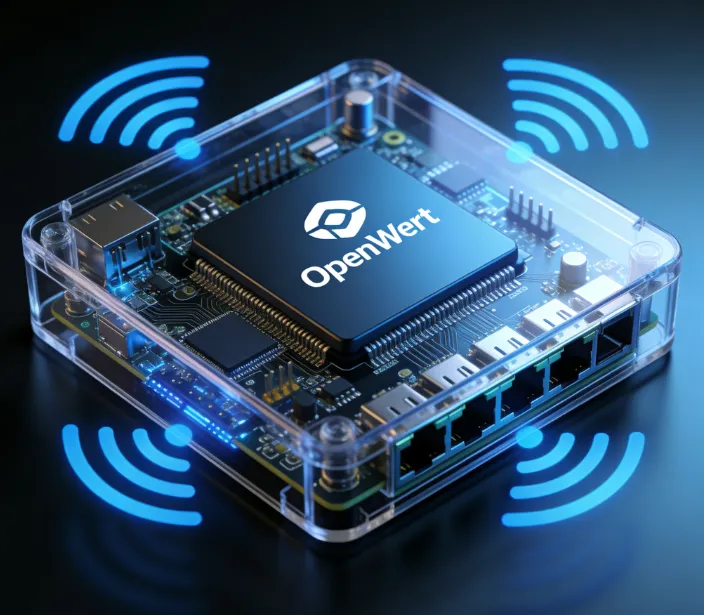
3. 硬核玩家标配:iStoreOS / OpenWrt 软路由
-
代表硬件:基于 Intel N100 / R5S 处理器的迷你主机
-
推荐理由:这是联机优化领域的“上限”。
-
VPN 优势:
-
自由度极高:可以使用 OpenClash 或 PassWall 插件,实现极其精细的流量控制(如:只加速对局流量,下载更新走直连以节省 VPN 流量)。
-
UDP 全通:在处理游戏 UDP 丢包和 NAT 映射方面,软路由的性能远超传统硬路由。
-
适合人群:对网络有深度需求、喜欢折腾、且希望全家设备彻底解决“墙”和延迟问题的极客。
4. 常见 VPN 选购方案速览表
|
方案名称 |
配置难度 |
稳定性 (Ping) |
适用人群 |
核心优势 |
|
商业加速器 (UU/迅游) |
⭐ (极简) |
⭐⭐⭐⭐⭐ |
大众/上班族玩家 |
即插即用,专属中转线路,支持手机一键开关 |
|
WireGuard (自建/商业) |
⭐⭐⭐ |
⭐⭐⭐⭐⭐ |
进阶/技术型玩家 |
2026 协议主流,CPU 开销极低,重连速度快 |
|
OpenVPN (传统) |
⭐⭐⭐ |
⭐⭐⭐ |
老设备兼容需求 |
兼容性极强,但加密开销大,延迟略高 |
|
Clash/ShellCrash |
⭐⭐⭐⭐ |
⭐⭐⭐⭐ |
硬核/全屋科学环境 |
强大的规则分流,自动切换节点,适合多端联机 |
深度选购指标:
-
CPU 性能:至少选择 4 核 2.0GHz 以上处理器,否则在高负载 VPN 环境下会产生丢包。
-
MLO 支持:Wi-Fi 7 必须支持 MLO 才能真正发挥双频并发优势。
路由器VPN教程,2026最佳路由器VPN和最佳VPN路由器
路由器 VPN 配置实战教程:华为、小米、软路由详细设置步骤
针对上述三类主流选择,这里给出最核心的配置逻辑:
1. 华硕 (ASUS) 方案:VPN Fusion 分流教程
-
准备:获取 VPN 服务商提供的 WireGuard 配置文件(.conf)。
-
添加:进入路由器后台 -> VPN -> VPN 客户端 -> 添加配置文件。
-
上传:选择 WireGuard 标签页,点击上传 .conf 文件并保存。
-
分流 (关键):进入 VPN Fusion 页面。
-
点击添加任务。
-
设备:勾选你的游戏主机(如 PS5)。
-
连接方式:选择刚才添加的 WireGuard 节点。
-
保存。此时只有主机走 VPN,手机和电脑依然走普通宽带,实现“精准投喂”。
-
2. 小米 (Xiaomi) 方案:一键加速与 SSH 进阶
-
普通模式:
- 下载“米家”App -> 进入路由器插件中心 -> 安装“网易 UU 加速器”或“迅游”。
-
在 App 中绑定主机并开启加速,系统会自动处理 NAT 映射和路由分流。
-
进阶模式 (ShellCrash):
-
通过开发者社区获取 SSH 权限(部分型号需拆机或特定固件版本)。
-
通过命令行安装 ShellCrash 脚本。
-
导入订阅地址,将模式设为 Rule(规则分流),并在 设置 中开启 主机加速模式,该模式会强制转发游戏主机的 UDP 数据包。
3. 软路由 (iStoreOS) 方案:OpenClash 配置
-
安装:在 iStore 软件中心搜索并安装 OpenClash。
-
导入:在 配置管理 中上传你的订阅链接。
-
核心设置:
-
运行模式:切换为 混合模式(同时处理 TCP 和 UDP)。
-
DNS 设置:开启 Local DNS 上游 为运营商 DNS,Remote DNS 为加速服务器 DNS,防止 DNS 污染。
-
黑名单绕过:在规则里将游戏主机 IP 设为“始终走代理”,并确保勾选了 开启 UDP 转发,这是 NAT 保持开放的生命线。
-
4. 路由器的“手机 App 协同”操作:指尖上的秒切加速
在 2026 年,硬核玩家早已不再依赖繁琐的 PC 端 Web 后台。通过厂商原生的手机 App(如 ASUS Router 或小米/米家),你可以直接在手机上实现对联机环境的实时调控。
1. 华硕 (ASUS) VPN Fusion 移动端秒切
华硕的 VPN Fusion 功能在移动端表现极佳。对于《暗黑破坏神 4》这种需要频繁在“美服”(特定掉落活动)和“港服”(低延迟刷本)之间切换的玩家,这几乎是刚需:
-
一键切换: 你可以在 App 中预设多个 VPN 隧道。当你发现港服排队过长时,无需起身,掏出手机点选“洛杉矶节点”,你的 PS5 流量会瞬间平滑切换,甚至不需要重启游戏。
-
分设备控制: 通过手机 App,你可以瞬间决定让客厅的 PS5 走电竞专线,而卧室的 Switch 走普通网络,指尖滑动即可完成分配。
2. 小米/红米路由器的插件云端管理
小米路由器在 2026 年加强了与网易 UU、迅游等加速器的深度集成。
-
场景应用: 在“米家”或“小米 WiFi”App 的工具箱中,直接开启加速插件。App 会自动识别局域网内的游戏主机,你只需在手机上点选“美服加速”或“欧服加速”即可一键生效。
-
优势: 这种“手机点选,路由器执行”的方式彻底解决了主机端无法直接安装加速软件的痛点。
路由器 VPN 故障排除与连接问题解决指南
如果你在配置后遇到“连接不上”、“频繁掉线”或“网页打不开”等情况,请参照下表进行快速排查:
1. 核心故障诊断表
|
故障现象 |
可能原因 |
解决方案 (2026 实践) |
|
WireGuard 握手失败 |
密钥错误或系统时间不同步 |
重新生成密钥;确保路由器“系统时间”开启网络对时 (NTP) |
|
能联机但打不开网页 |
DNS 污染或泄露 |
将路由器 DNS 锁定为 8.8.8.8 和 114.114.114.114 |
|
UDP 通讯失败 (NAT 严格) |
节点不支持 UDP 转发 |
更换支持 UDP 的 VPN 节点,或在插件中启用“UDP 强制转发” |
|
手机能上主机不能上 |
路由器分流规则失效 |
检查 VPN Fusion 或分流插件,确保主机 MAC/IP 正确分配到任务中 |
|
MTU 引起的掉线 |
数据包太大被运营商丢弃 |
将路由器 WAN 口或 VPN 接口的 MTU 调小(建议设为 1420 或 1280) |
2. 三步排除“假连接”
-
检查握手状态:在路由器 WireGuard 状态页查看是否有“最近心跳”。如果 Rx/Tx 流量中只有发送 (Tx) 没有接收 (Rx),说明你的本地网络屏蔽了该节点的端口。
-
Ping 节点 IP:在路由器诊断工具中使用 ping 节点服务器 IP。如果 Ping 不通,说明线路已断;如果 Ping 得通但连不上,则是协议层面的干扰,建议更换端口。
-
分流测试:暂时关闭分流规则尝试全局连接。如果全局正常但分流失败,说明你的规则列表(Gfwlist/游戏规则)需要更新。
3. 特殊情况:校园网与公寓宽带
如果你处于校园网或公寓共享带宽中,通常会遇到 UDP 屏蔽。此时请务必联系 VPN 服务商,索要支持 TCP 混淆 或 Shadowsocks-v2ray-plugin 的配置,以此绕过网络层的协议过滤。
终极排障:如果还是 NAT 3 怎么办?
如果你试遍了本文前六章的所有设置,但在主机测试时依然显示 NAT 类型 3(严格),那么问题已经超出了你的路由器控制范围,通常是由于“多层网关”或运营商限制造成的。以下是彻底根治方案:
1. 消除“二次 NAT”:光猫改桥接 (Bridge Mode)
现象:如果你是“光猫拨号 + 路由器拨号”的二级路由结构,NAT 必然受限。
-
原理:光猫默认承担了路由功能,导致数据包在到达你的路由器之前就已经被光猫拦截过一次。
-
解决步骤:
-
拨打运营商客服电话(如 10000、10010),要求将光猫工作模式改为“桥接模式(Bridge)”。
-
在你的路由器后台,将联网方式改为“PPPoE 拨号”,输入你的宽带账号密码。
-
这样你的路由器将直接获得公网/大局域网 IP,消除了第一层阻碍。
2. 识别并解决“伪公网 IP”(CGNAT)
判断标准:登录路由器后台查看 WAN 口获取到的 IP 地址。
-
警惕网段:如果你的 WAN 口 IP 是以 10.x、172.x、192.168.x 或 100.64.x.x 到 100.127.x.x 开头的,说明你处于运营商的大局域网内。
-
解决对策:这种情况下,你做的任何 DMZ 或端口转发都是徒劳,因为流量在到达你家光猫前就被运营商的防火墙挡住了。
-
实操话术:致电客服,告知“家里需要安装远程监控/智能家居系统,需要公网 IP 进行远程访问”。在 2026 年,大部分一线城市的电信和联通都会在 24 小时内免费为你开通动态公网 IPv4 或 IPv6。
3. IPv6:绕过 NAT 的终极方案
如果你的运营商死活不给 IPv4 公网 IP,IPv6 是唯一的救星。
-
优势:IPv6 采用海量地址空间,每个设备都能获得独立的全球唯一地址,从理论上消除了 NAT 概念。
-
设置:在路由器中开启 IPv6。如果主机显示“IPv6:成功”,通常 NAT 状态会自动转为“Open”或“类型 1”。
-
注意:部分旧型号路由器虽然支持 IPv6,但防火墙规则依然会拦截入站流量。请确保在路由器 IPv6 设置中开启“放行入站流量(Inbound Traffic)”或类似的防火墙选项。
针对“云游戏”的专项带宽优化 (Cloud Gaming)
随着 2026 年 Xbox Cloud Gaming 和 PS Plus Premium 服务的全面普及,玩家对网络的追求已从“低延迟”进化到了“极速响应与画质稳定”。云游戏对带宽的要求虽然高,但更致命的敌人是缓冲区膨胀 (Bufferbloat)。
1. 什么是缓冲区膨胀 (Bufferbloat)?
简单来说,当你的宽带线路满载时(例如家里有人在看 4K 直播或大额下载),路由器会将处理不掉的数据包堆积在缓存队列中。这会导致排队延迟,使你的云游戏指令响应(Input Lag)从 20ms 飙升至 500ms 以上,甚至出现严重的画面撕裂和马赛克。
2. 如何通过 QoS (流量优先级) 拯救云游戏?
在路由器后台开启 QoS (Quality of Service) 是解决此问题的核弹级方案:
-
原理: 路由器会智能识别云游戏的视频流数据包,并赋予其“最高通行权”。
-
效果: 即使你的家人正在进行万兆下载,路由器也会强制预留出一部分上行和下行带宽给你的 PS5 或 Xbox,确保云游戏的视频流能够极速解压,画面始终保持在 4K/120fps 的丝滑状态,有效防止画面掉帧或断连。
-
设置建议: 在 QoS 设置中,手动将游戏主机的 MAC 地址设为“最高优先级”,并将上传/下载的最大速率限制在物理带宽的 90% 左右,以彻底消除 Bufferbloat 带来的网络抖动。
总结与建议:打造你的 2026 游戏专线
通过全文的深度调优,我们可以将主机网络优化总结为以下三个等级的“终极形态”:
-
基础稳定版(入门):光猫桥接 + 路由器拨号 + 开启 UPnP。这能解决 90% 的 NAT 报错,让匹配变得正常。
-
联机进阶版(主流):在基础版上增加“游戏加速器插件”。通过网易 UU、迅游等成熟商业方案,利用运营商专线大幅压低跨国延迟,适合大部分上班族玩家。
-
极速竞技版(硬核):光猫桥接 + 软路由(iStoreOS/OpenClash) + WireGuard 国际专线。通过精细的设备分流和 UDP 转发优化,实现“本地级”的联机体验。
注意:永远优先考虑有线连接。无论 Wi-Fi 7 多么强大,其物理层面的信号波动(抖动)依然无法完全消除。一根百元的六类网线,往往比千元的路由器更能救你的 Ping 值。
常见问题解答 (FAQ)
Q1:在偏远地区使用 Starlink(星链)联机,延迟能玩竞技游戏吗?
A:2026 年的二代星链延迟已降至 25-40ms,足以应对《COD》。优化技巧:星链受天气和遮挡影响会有瞬时抖动,建议在星链路由器后接一个支持“抖动缓冲 (Bufferbloat Control)”的路由器来平滑流量。
Q2:Wi-Fi 7 真的能达到网线的稳定性吗?
A:数据对比:
-
Cat 6A 有线:延迟 0.1-0.3ms,抖动 < 0.1ms,丢包 0%。
-
Wi-Fi 7 (MLO 开启):延迟 1.5-3ms,抖动 0.5-2ms,丢包 < 0.1%。 结论:虽然 Wi-Fi 7 极强,但有线依然是竞技游戏的“金标准”。
Q3:为什么我开了 VPN 延迟反而从 40ms 变成了 120ms?
A:这通常是因为你选错了节点。请确保节点服务器的物理距离尽可能靠近游戏服务器(如玩日服选东京节点),而不是选离你家最近的节点。此外,检查 VPN 是否开启了“全局模式”,全局加密会大幅增加路由器的处理负担,导致延迟上升。
Q4:2026 年还需要买专门的游戏加速盒吗?
A:如果你使用的是高端 Wi-Fi 7 路由器且懂一点设置,路由器插件的性能已经完全覆盖并超越了加速盒。加速盒更适合追求“即插即用”、不想动路由器后台的轻度玩家。
Q5:我可以同时开启路由器 VPN 和主机上的加速插件吗?
A:绝对不建议。 这种“叠 buff”行为会导致数据包被二次加密和多次转发,不仅不会降低延迟,反而会造成 NAT 报错和严重的掉包。请确保一条链路上只有一个加速出口。
Q6:路由器升级固件后联机变卡了怎么办?
A:2026 年的 Wi-Fi 7 固件更新频繁,有时新驱动会与旧的加速插件产生冲突。建议先重置加速插件配置,若无效,请在官网下载旧版稳定固件进行“回滚”。
Q7:既然 Wi-Fi 7 这么强,我还有必要拉网线吗?
A:有必要。物理线缆的抗干扰能力依然是无线技术的上限。在 2026 年,如果你追求 0 丢包和极稳定的竞技环境,Cat 6A(超六类)网线依然是你的最佳选择。
Q8:2026 年玩云游戏(如 Xbox Cloud Gaming)对 NAT 有要求吗?
A:云游戏主要依赖的是下载带宽和极低的物理延迟,对 NAT 的要求反而没有 P2P 联机(如《怪物猎人》)那么苛刻。但如果 NAT 严格,你可能无法在云游戏中进行多人语音通话。